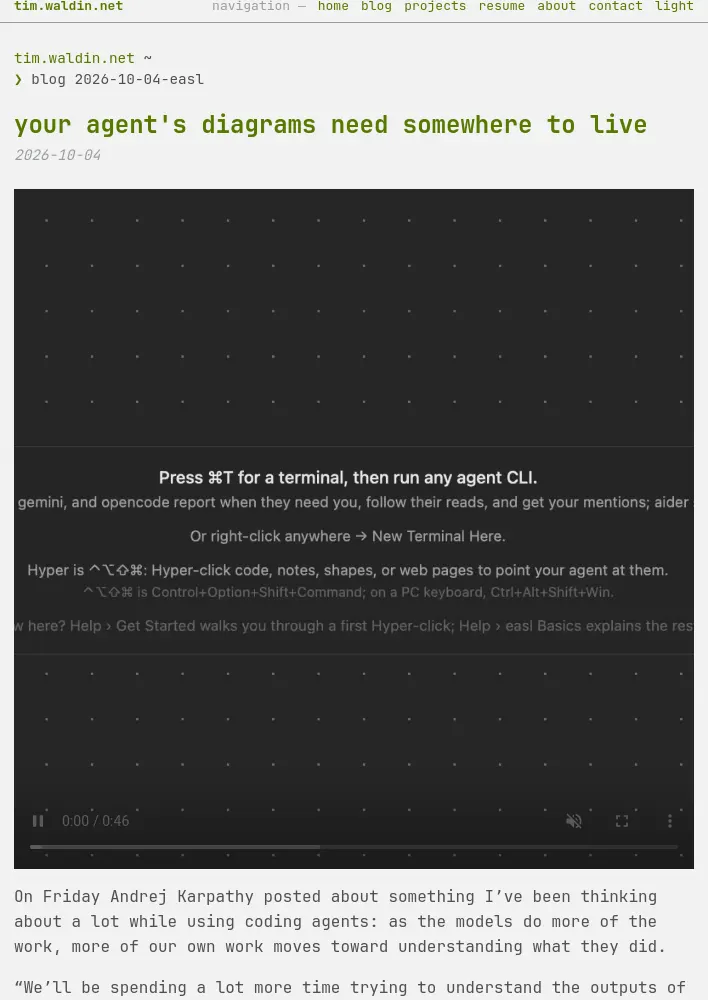
코딩 에이전트가 만든 다이어그램은 대화창에 나타난 뒤 대화가 길어지면 위로 밀려난다. HTML 설명 페이지는 브라우저 탭으로 따로 열린다. 블로그 tim.waldin.net의 운영자는 이런 자료를 에이전트와 함께 보고 가리킬 수 있는 작업 공간 easl을 만들었다.
에이전트와 코드로 작업하며 산출물을 계속 확인하고 싶은 사람이라면 살펴볼 만하다. easl은 저장소마다 무한 작업판을 제공하는 맥용 앱이다. 에이전트는 작업판 안의 터미널에서 실행되고, 다이어그램이나 코드 타일, 브라우저, 메모 같은 결과물을 터미널 옆에 놓는다.
easl은 무엇을 하는 앱인가?
easl은 에이전트가 만든 자료와 사람이 이해한 내용을 한곳에 두는 작업판이다. 작업판을 함께 쓰는 책상에 빗대면, 에이전트가 만든 다이어그램과 사람이 쓴 메모를 나란히 펼쳐 놓고 같은 곳을 가리키며 대화할 수 있다. 앱은 맥용이며 저장소마다 무한 작업판 하나를 둔다.
블로그 운영자는 코딩 에이전트가 더 많은 일을 맡을수록 사람이 그 결과를 이해하는 데 더 많은 시간을 쓸 것이라는 안드레이 카르파티(Andrej Karpathy)의 말에 동의한다. 그가 인용한 제안은 설명을 더 읽기 쉽게 요청하고, 다음에는 다이어그램과 웹 페이지, 설명 영상으로 표현 방식을 넓히는 것이다. 블로그 운영자는 다이어그램과 간단한 HTML 페이지를 에이전트에 자주 요청해 왔지만, 기존 대화창은 이런 결과물을 대화 기록처럼 취급한다고 지적한다.
작업판에서는 무엇이 달라지나?
대화 기록은 시간순으로 아래쪽에 쌓인다. 반면 작업판에는 다시 보고 싶은 다이어그램이나 고치고 있는 버튼, 회의에서 적은 메모처럼 계속 참고할 내용을 고정해 둔다. 에이전트도 작업판을 읽고 자료를 추가할 수 있다.
easl의 작업판에는 실제 터미널에서 실행되는 에이전트와 함께 코드 타일, 언어 서버를 이용한 코드 탐색, 에이전트가 계산한 호출 그래프, 브라우저, 메모, 에이전트가 작성한 HTML 페이지, 도형과 화살표를 그리는 기능이 놓인다. 코드 타일은 정확한 코드 줄에 연결된다.
작업판에서 상자나 브라우저의 요소, 메모의 문단을 ⌃⌥⇧⌘ 키를 누른 채 클릭하면 해당 대상이 다음 프롬프트의 맥락에 추가된다. 블로그 운영자는 티켓 보드와 진행 중인 티켓, 상태, 관련 PR을 보여 주는 브라우저 타일을 에이전트 옆에 두고 쓴다. 티켓이나 PR을 같은 방식으로 클릭해 다음 요청에 포함할 수 있다.
실행 방식과 설치 조건은?
각 터미널은 libghostty를 사용하며, 설정이 있으면 사용자의 Ghostty 설정을 불러온다. 터미널은 zmx 세션에서 실행되므로 easl을 종료하거나 앱이 충돌해도 에이전트 작업은 멈추지 않는다. easl은 타일 안에서 claude와 codex를 감싸는 작은 실행 파일을 PATH 앞쪽에 둔다. 이 실행 파일은 해당 세션에서만 easl의 훅과 기술을 적용해 실제 프로그램을 실행하며, 전역 에이전트·셸·Ghostty 설정은 바꾸지 않는다.
훅은 에이전트가 작업 중인지, 사용자의 응답을 기다리는지, 작업을 마쳤는지를 easl에 알린다. 작업판에서 클릭한 대상은 다음 프롬프트와 함께 전달된다. 에이전트는 로컬 소켓과 JSON 스키마를 사용하는 easl CLI를 통해 작업판에 자료를 추가한다. 나머지 세부 내용은 문서에 있다.
설치 조건은 macOS 14 이상이며, 애플 실리콘 맥만 지원한다. 설치 스크립트를 먼저 읽으라고 안내한다.
curl -fsSL https://easl.sh/install | sh
brew install neurosnap/tap/zmx oven-sh/bun/bun
설치한 뒤 ⌘T를 누르고 claude, codex 또는 다른 에이전트 CLI를 실행하면 된다. easl은 무료이며 MIT 라이선스로 공개됐다. GitHub 저장소와 easl 웹사이트에서 확인할 수 있다. 블로그 운영자는 버그 제보와 아이디어를 GitHub 이슈로 보내 달라고 안내한다.
원문은 애플 실리콘 맥 이외의 지원 계획이나 유료 기능, 작업판의 구체적인 성능 수치를 밝히지 않는다.
댓글 (0)
로그인하면 이 기사에 내 생각을 남길 수 있어요