TL;DR
- AirCard는 탈옥 없이 iOS 18 이상에서 Apple Pay 및 Wallet 카드 디자인과 잠금 화면 암호 테마를 사용자화하는 macOS 앱임.
- 카드별 또는 일괄로 카드 스킨을 적용하고, iPhone에서 카드를 탭해 카드 식별 정보를 실시간으로 탐지함.
.passthm테마를 미리 보고 적용하거나, 배경화면 분할 또는 키별 편집으로 테마를 직접 제작함.- Apple Silicon 및 Intel Mac을 지원하는 독립 실행형 앱으로, 필수 통신 도구와 이미지 엔진이 포함돼 별도 설치가 필요 없음.
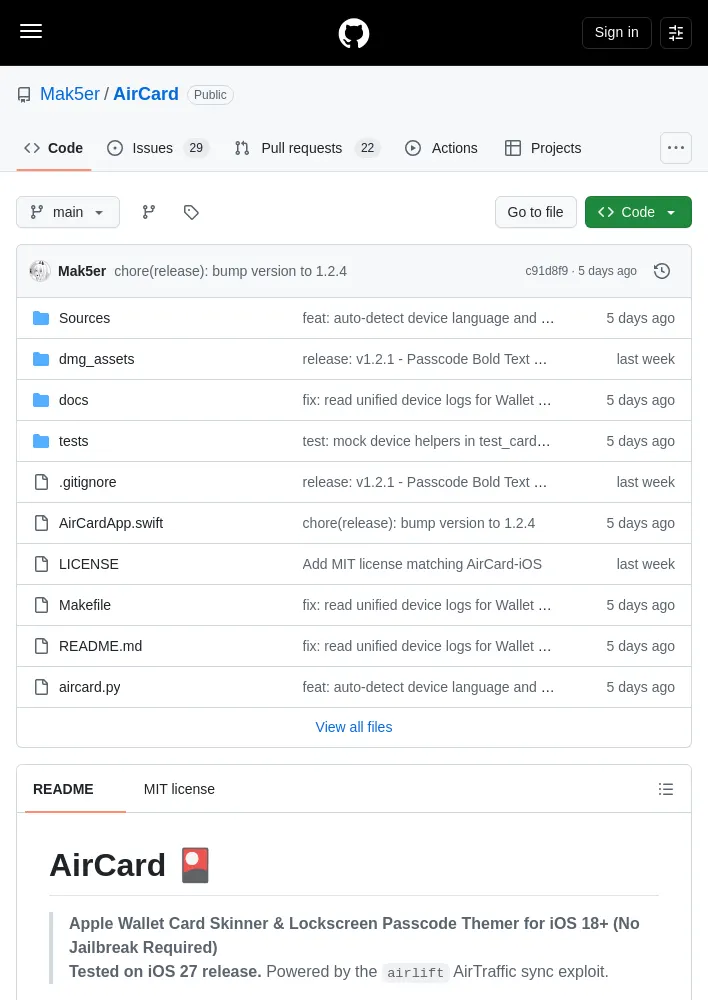
airlift의 AirTraffic 동기화 익스플로잇을 기반으로 하며, iOS 27 정식 버전에서 테스트됨.
AirCard
- AirCard는 iOS 18 이상에서 사용할 수 있는 Apple Wallet 카드 스킨 도구이자 잠금 화면 암호 테마 도구임. 탈옥은 필요하지 않음.
- iOS 27 정식 버전에서 테스트됐으며,
airliftAirTraffic 동기화 익스플로잇을 기반으로 함.
기능
- 사용자 지정 카드 스킨: Apple Pay 및 Wallet 카드에 사용자 지정 아트워크, 텍스처 또는 은행 로고 적용.
- 잠금 화면 암호 테마(
.passthm): 인기.passthm테마의 사용자 지정 키패드 버튼 아트워크를 iOS 18 이상 잠금 화면에 적용. - 암호 테마 제작기: 단일 배경화면을 사용한 심리스 포스터 분할 또는 키별 개별 편집으로 테마 제작.
- 대화형 사진 프레이밍: 키패드 버튼 안에서 아트워크를 이동하고 확대·축소하며 iPhone 미리보기를 실시간 확인.
- 기존
.passthm테마 편집:Cowabunga또는Nugget테마 패키지를 제작기에서 열어 버튼 아트워크와 사진 위치를 조정한 뒤 다시 내보내거나 플래시. - 카드별 및 일괄 사용자화: 카드마다 고유 아트워크를 설정하거나 한 번의 클릭으로 모든 카드에 같은 디자인 적용.
- 간편한 카드 탐지: iPhone의 Wallet 앱에서 카드를 탭해 카드 해시를 실시간 탐지.
- 완전 독립 실행형 범용 앱: Apple Silicon 및 Intel(x86) Mac을 기본 지원하며, 필수 기기 통신 유틸리티와 이미지 엔진을 앱에 포함.
- 사전 요구 사항 없음: macOS 사용자는 Homebrew, Python 패키지 또는 터미널 설정을 설치할 필요 없음.
설치
macOS 범용 DMG
- Releases에서
AirCard.dmg를 다운로드. AirCard.dmg를 열고AirCard.app을 Applications 폴더로 드래그.- Apple Silicon 및 Intel(x86) Mac 모두 완벽하게 지원.
- macOS Gatekeeper가 첫 실행 시 확인되지 않은 개발자 경고를 표시하면 다음 방법 중 하나를 사용.
- UI 방식: Applications 폴더의
AirCard.app을 마우스 오른쪽 버튼으로 클릭하거나 Control-클릭하고, Open을 선택한 뒤 다시 Open을 클릭. - 터미널 방식:
sudo xattr -cr /Applications/AirCard.app실행.
Apple Wallet 카드 사용자화 방법
- USB 케이블로 iPhone을 Mac에 연결하고, iPhone을 잠금 해제한 뒤 Mac을 신뢰하도록 설정.
- AirCard의 Wallet Cards 탭에서 Scan Cards를 클릭.
- iPhone에서 측면(전원) 버튼을 두 번 눌러 Apple Pay를 열고 Face ID로 인증한 뒤, 카드를 한 번 또는 두 번 탭해 즉시 탐지 시작.
- 카드 모형을 클릭하거나 이미지를 카드 위로 드래그 앤 드롭.
- Flash Skins를 클릭.
- iPhone에서 앱 전환기를 열어 Wallet 앱을 강제 종료하거나 iPhone을 재시동하면 새 카드 디자인 표시.
스캔으로 카드가 발견되지 않는 경우
- 스캐너는 정보 및 디버그 이벤트를 포함하는 iPhone의 통합 로그 서비스를 사용함.
- iOS 18.6.2에서는 기존 로그 서비스에 Wallet 활동이 표시되더라도 카드 식별 정보가 담긴 리소스 조회 메시지가 누락될 수 있음.
- Log를 열고
Connected to the unified device log stream메시지를 확인한 뒤, 측면 버튼을 두 번 누르고 인증한 다음 카드를 탭하거나 전환. - 로그 리더가 중단되면 iPhone을 다시 연결하고 잠금 해제한 뒤 새 스캔을 시작.
- iOS가
<private>로 대체한 값은 스캐너로 복구할 수 없음. - 기기가 이전에 연결됐지만 스캔에서 카드가 하나도 발견되지 않았다면 해당 빌드를 시험하고 도움이 됐는지 보고할 수 있음. iPhone 모델, iOS 버전, macOS 버전, 시험한 AirCard 버전 또는 커밋을 함께 제공.
- 전체 기기 로그나 카드 식별 정보는 게시하지 말 것. 검증된 환경과 남은 적용 범위는 [스캐너 검증](scanner validation)에서 확인.
잠금 화면 암호 테마(`.passthm`) 적용 방법
- AirCard 상단에서 Passcode Themes 탭을 선택.
.passthm파일을 앱으로 드래그 앤 드롭하거나 Choose .passthm File을 클릭.- AirCard가 테마를 검사하고 숫자 키패드(0–9, *, #)의 대화형 미리보기를 표시.
- Apply Passcode Theme을 클릭.
- iPhone을 재시동해 잠금 화면 캐시를 다시 불러오면 사용자 지정 암호 버튼 표시.
- 범용 언어 및 굵은 텍스트 지원: AirCard는 영어, 우크라이나어, 러시아어, 스페인어, 독일어, 프랑스어 등 모든 시스템 로캘에 맞춰 사용자 지정 키패드 에셋을 자동으로 확장하고 플래시함.
- 표준 및 굵은 텍스트 캐시 비트맵(
--white및--white-bold)을 모두 생성해 iOS 언어와 손쉬운 사용 디스플레이 설정에 관계없이 테마가 작동하도록 함.
소스에서 빌드
- 저장소 복제: https://github.com/mak5er/AirCard.git
build.sh에 실행 권한을 부여하고 실행하면 범용 바이너리(arm64 및 x86_64)를 빌드하고, 종속 항목을build/AirCard.app에 포함하며,build/AirCard.dmg를 출력함.
기여자
- @mak5er — 개발자 · GitHub · Twitter / X
- @Lumid-Off — 기여자 및 개발자 · GitHub · Twitter / X
- 0xjohnny(@0xjohnnydev)의 AirLift: AirliftFFI의 기반이 되는 원본 AirTraffic/ATAirlock 샌드박스 탈출 및 개념 증명.
크레딧
- 핵심 익스플로잇은
airlift(AirTraffic 동기화 탈출)를 기반으로 함.
지원
- PayPal: [PayPal로 후원](Donate via PayPal)
- TON: UQBm9KPhtMw-XVVjirUoa09wzrlyWsbeZhKfefl1Uw-qNZ-r
- USDT(TRC20): TDkDMCyjYxgvkWUnQiF5Erk2RyPQMT6G1n
- USDT / BNB(BEP20): 0x0954dc491c502849d04956ef74634aa5931a08e8
댓글 (0)
로그인하면 이 기사에 내 생각을 남길 수 있어요