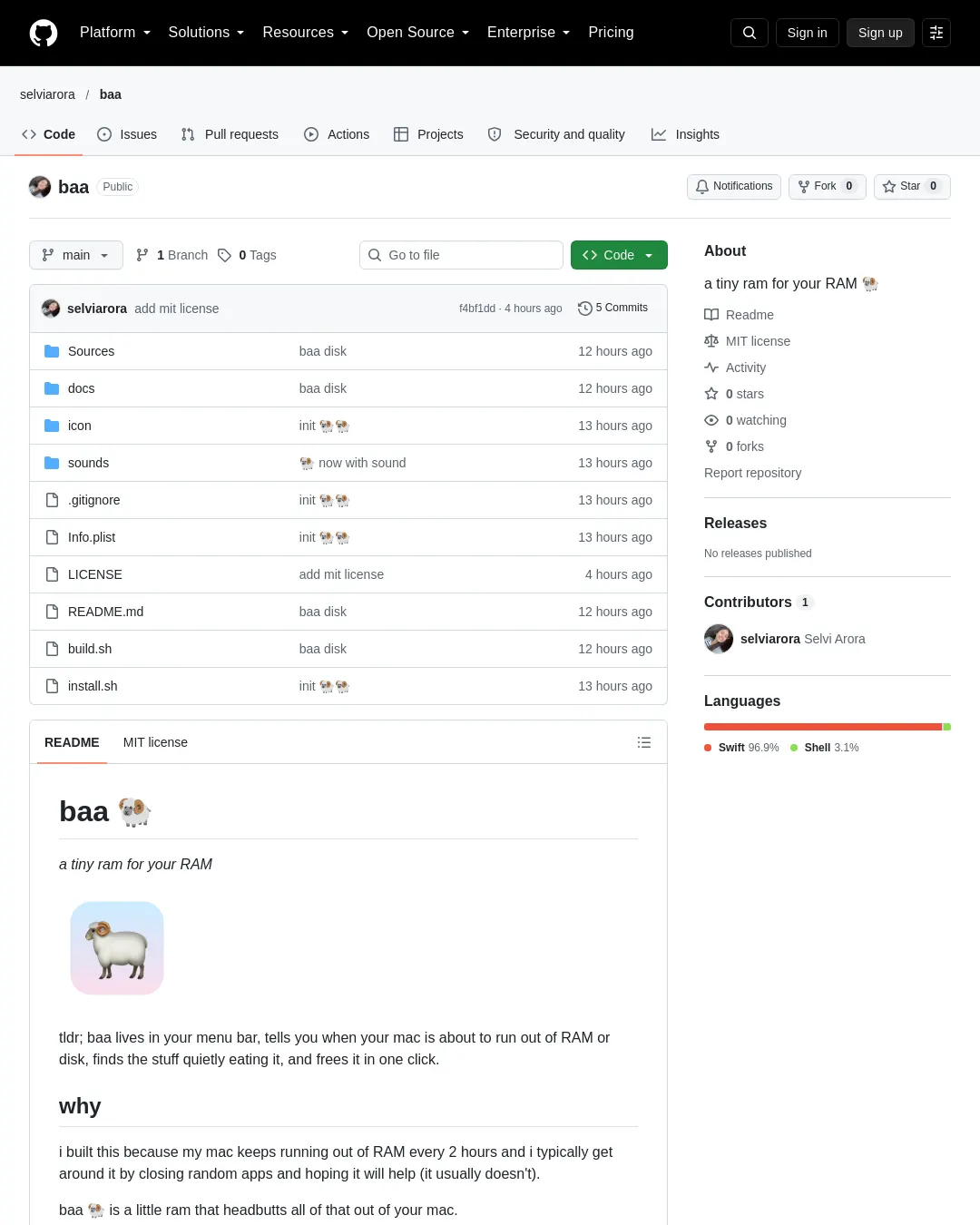
앱을 닫고도 맥의 메모리가 두 시간마다 바닥나자, 제작자는 아무 앱이나 닫으며 해결되길 바랐다. baa는 이런 상황에서 메모리를 차지하는 항목을 찾아 한 번에 정리하는 앱이다.
제작자가 공개한 baa는 맥의 메뉴 막대에서 메모리·디스크 상태를 알려 주고, 불필요하게 남아 있는 항목을 정리하는 도구다. AI 에이전트가 실행한 프로세스나 개발 도구를 자주 쓰는 맥 사용자라면 무엇이 자원을 차지하는지 살펴볼 수 있다.
baa는 어떤 도구인가
baa를 맥의 자원 사용량을 보여 주는 작은 관리 창에 빗대면 이해하기 쉽다. 메뉴 막대에 남은 메모리 양을 표시하고, 메모리 압박이 커지면 노란색·주황색·빨간색으로 바뀐다. 메모리 사용량뿐 아니라 시스템의 메모리 압박 상태도 살핀다.
앱이나 터미널을 닫았는데도 계속 실행되는 항목, AI 에이전트가 실행한 뒤 15분 이상 유휴 상태인 항목, 메모리를 많이 쓰면서 한동안 프로세서(CPU)를 사용하지 않은 항목을 찾아낸다. 몇 분 뒤 메모리가 부족해질 것으로 보이면 알림을 보낸다. 도커 컨테이너가 없는데 실행 중인 도커나, 메모리에 계속 올라와 있는 Ollama 모델도 예시로 든다. 오래된 빌드 파일과 패키지 캐시처럼 디스크 공간을 차지하는 개발 관련 파일도 찾아 한 번에 지울 수 있다.
찾은 항목을 정리하면 확보할 메모리 양을 보여 준다. 메뉴에서 한 번 눌러 정리하거나 터미널 명령으로 항목을 선택할 수 있다. baa는 항목을 자동으로 종료하지 않는다. 정리할 때 짧은 소리를 재생하며, 이 기능은 끌 수 있다.
설치와 사용에 필요한 조건은 무엇인가
macOS 14 이상과 Xcode 명령줄 도구가 필요하다. 먼저 도구를 설치한 다음 저장소를 내려받아 설치 스크립트를 실행한다.
xcode-select --install
git clone https://github.com/selviarora/baa && cd baa
./install.sh
설치 스크립트는 앱을 ~/Applications에 빌드하고, 로그인할 때 실행되도록 설정하며, baa 명령을 추가한다. 주요 명령은 다음과 같다.
baa: 터미널에서 메모리 상태와 남은 항목 확인baa free <id>: 표시된 ID의 항목 하나 정리baa free all: 찾은 항목 모두 정리baa disk: 디스크를 차지하는 개발 관련 파일 확인baa disk clean <id>: 항목 하나 정리.all을 지정하면 모두 정리baa test: 테스트 알림 전송
제거할 때는 실행 서비스를 내리고 앱과 설정 파일, 명령을 삭제한다.
launchctl bootout gui/$(id -u)/com.selvi.baa
rm -rf ~/Applications/Baa.app ~/Library/LaunchAgents/com.selvi.baa.plist ~/.local/bin/baa
설치와 기능 안내는 baa 저장소에서 확인할 수 있다. 제작자는 앱을 30분 만에 만들었다며 문제가 없기를 바란다고 덧붙였다. 원문은 메모리 절감 효과나 자동 탐지의 정확도, 지원하는 맥의 세부 범위를 밝히지 않는다.
댓글 (0)
로그인하면 이 기사에 내 생각을 남길 수 있어요