TL;DR
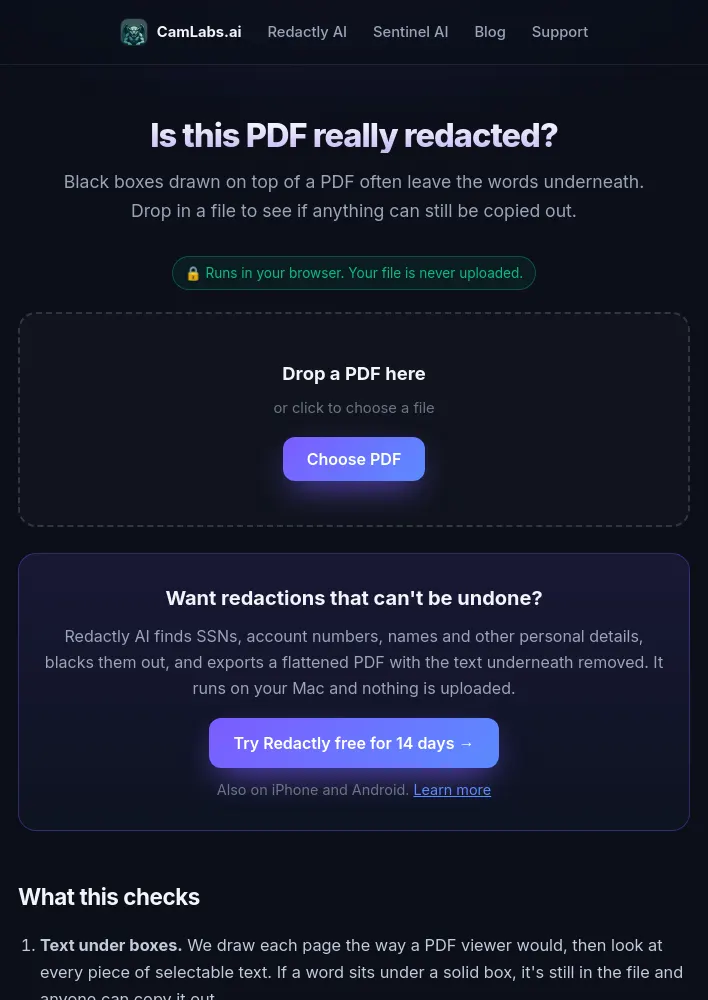
- PDF의 검은 상자 아래에 텍스트가 남아 있는지 브라우저에서 확인하며, 파일은 업로드되지 않음.
- 페이지를 PDF 뷰어처럼 그린 뒤 선택 가능한 텍스트를 살펴보고, 상자 아래 텍스트와 보이지 않는 텍스트를 찾아냄.
- 적용되지 않은 삭제 표시와 파일 내부에 저장된 제목·작성자 등 문서 정보도 검사함.
- 이미지에 숨은 내용, 가려야 할 정보가 모두 가려졌는지 여부, 비밀번호로 보호된 파일은 확인하지 못함.
- 중요한 문서는 전체 텍스트를 복사해 빈 메모에 붙여 넣는 별도 확인도 권장되며, 페이지를 불러온 뒤 와이파이를 꺼도 검사 가능함.
사용 방법
- PDF 파일을 놓거나 파일 선택 버튼으로 열면 검사가 진행됨.
- 검사는 브라우저에서 실행되며 파일은 업로드되지 않음.
검사 항목
- 상자 아래 텍스트: 각 페이지를 PDF 뷰어처럼 그린 다음 선택 가능한 텍스트를 검사함. 단색 상자 아래에 단어가 있으면 파일에 남아 있어 복사할 수 있음.
- 보이지 않는 텍스트: 흰색 글자나 검게 가린 영역 위의 숨겨진 광학 문자 인식(OCR) 레이어처럼, 선택할 수 있지만 페이지에 보이지 않는 텍스트를 검사함.
- 적용되지 않은 삭제 표시: 일부 편집기에서는 삭제할 영역을 표시한 뒤 ‘적용’을 눌러야 실제 콘텐츠가 제거됨. 적용하지 않은 표시를 찾아냄.
- 문서 정보: 파일 내부에 저장된 제목, 작성자 및 기타 세부 정보가 이름을 드러낼 수 있어 이를 확인함.
검사할 수 없는 항목
- 상자 아래 이미지: 스캔 이미지 위에 검은 사각형이 놓여 있으면 원본 이미지가 파일에 남아 있을 수 있음. 이 도구는 텍스트만 읽음.
- 가려야 할 정보의 누락 여부: 검사 결과가 깨끗하다는 것은 상자 아래에 숨은 내용이 없다는 뜻이지, 페이지의 모든 사회보장번호(SSN)나 이름을 가렸다는 뜻은 아님.
- 비밀번호로 보호된 파일: 먼저 비밀번호를 제거한 뒤 사본을 검사해야 함.
- 어떤 검사기도 완벽하지 않으며 이 도구도 예외가 아님. 중요한 파일은 파일을 열고 전체 텍스트를 선택한 다음(Command-A 또는 Ctrl-A), 복사해 빈 메모에 붙여 넣어 결과를 확인하는 방법도 권장됨.
개인정보 보호 방식
- 검사기는 단일 웹 페이지로 구성됨. PDF는 사용자의 브라우저 탭에서 실행되는 코드가 열며 CamLabs나 다른 누구에게도 전송되지 않음.
- 페이지가 로드된 뒤 와이파이를 꺼도 검사 기능이 작동함.
댓글 (0)
로그인하면 이 기사에 내 생각을 남길 수 있어요