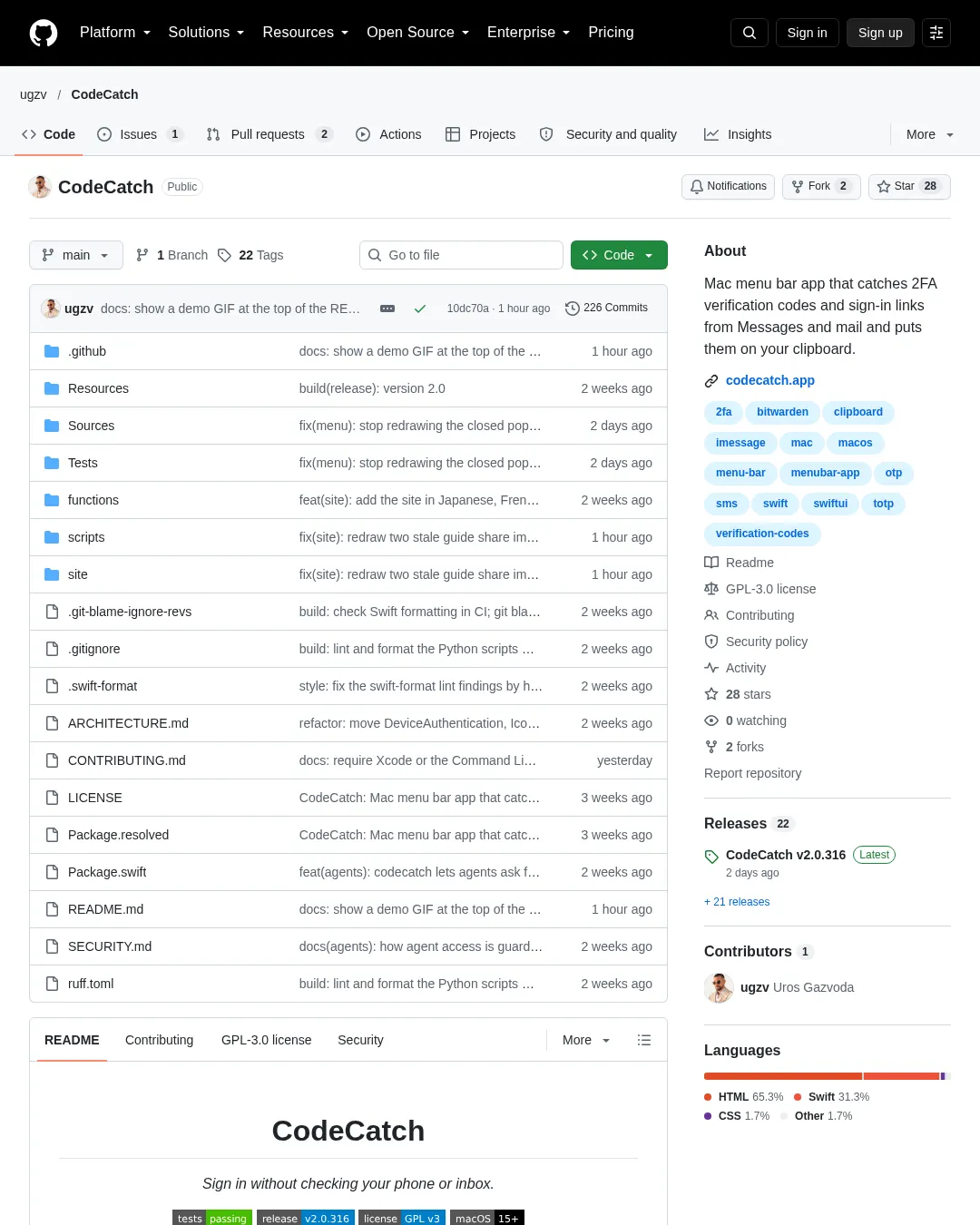
CodeCatch는 맥 메뉴 막대 앱으로, 메시지나 메일로 받은 2단계 인증 코드를 클립보드에 복사한다. 사용자는 브라우저나 앱에서 ⌘V를 눌러 코드를 붙여 넣을 수 있으며, 기본 설정은 꺼져 있지만 에이전트가 로그인할 때 코드를 요청하도록 설정할 수도 있다.
- 새 인증 코드는 도착하면 복사되고 90초 뒤 클립보드에서 지워진다. 최근 코드를 메뉴 막대에서 확인하거나 키보드 단축키 ⌃⌥⌘C로 최신 코드를 복사할 수 있다.
- iMessage, 전달된 SMS, Apple Mail, Gmail, Outlook, IMAP 계정의 메시지를 읽는다. SMS 코드를 받으려면 iPhone에서 문자 메시지 전달을 켜야 한다.
- 로그인 및 비밀번호 재설정 링크도 처리한다. 발신자와 다른 사이트로 연결되는 링크는 경고하며, 링크를 자동으로 열지는 않는다.
- Bitwarden 코드를 받은 코드와 함께 표시하고, 코드 입력 기능도 제공한다. 두 기능 모두 기본적으로 꺼져 있다.
macOS 15 이상이 설치된 Apple silicon 또는 Intel 맥과 맥 로그인 암호가 필요하다. CodeCatch.dmg를 내려받아 설치할 수 있으며, 앱은 서명 및 공증을 거쳤고 자동 업데이트된다. 소스에서 빌드하려면 Apple Command Line Tools 26 이상이 필요하다. 설치 후 메뉴 → 톱니바퀴 → Show Test Code에서 동작을 확인할 수 있다.
Messages와 Apple Mail을 읽으려면 전체 디스크 접근 권한이 필요하다. 코드 입력 기능을 쓸 때만 손쉬운 사용 권한을 사용한다. Apple Mail은 설정에서 소스를 켜면 되고, Gmail·Outlook·IMAP은 설정에서 계정을 추가한다. Gmail은 베타 버전의 Google 로그인 또는 앱 비밀번호를 지원하며, Outlook은 베타 버전의 Microsoft 로그인을 지원한다. CodeCatch는 메일을 읽기만 하며 메시지를 표시하거나 이동하거나 변경하지 않는다.
에이전트 연동은 설정 → Agents에서 ‘Let Agents Ask for Codes’를 켜면 활성화된다. 이때 codecatch가 /usr/local/bin에 추가된다. Claude Code, Codex 또는 Cursor 옆의 Connect를 누르면 에이전트가 코드가 필요할 때 불러오는 기술이 추가된다. 다른 에이전트는 설정의 Other Agents 항목에 있는 안내를 지침에 복사한다. 코드는 매번 Touch ID로 승인하거나 사이트와 앱별로 Always Allow를 선택할 수 있다. Touch ID가 필요한 ‘Allow All Without Asking’ 설정도 있으며, 로그인 링크 허용은 별도로 켜야 한다. 해당 사이트 자체 도메인에서 온 메일만 인정하고, 코드 요청 정보는 네트워크로 전송하지 않는다고 안내한다.
CodeCatch는 코드와 메시지를 맥에 보관하며, 받은 코드는 메모리에만 둔다. 메일 비밀번호와 Bitwarden 비밀 정보는 로그인 키체인에 저장한다. 자세한 내용은 개인정보 안내와 ARCHITECTURE.md에서 확인할 수 있다. 프로젝트는 GPL-3.0 라이선스를 따른다.
댓글 (0)
로그인하면 이 기사에 내 생각을 남길 수 있어요