TL;DR
- Codex Cloud는 버그 조사부터 기능 구현까지 코딩 작업을 클라우드에서 처리하며, 웹·모바일·데스크톱 앱에서 결과를 검토하고 이어서 작업하는 환경임.
- 저장소와 도구를 구성하고 접근 권한을 제공하면 Codex가 프로젝트 설정을 살펴보고 의존성과 도구를 설치한 뒤 워크플로를 테스트함.
- 게시된 환경에서 작업을 시작할 수 있으며, 각 작업은 별도 워크스페이스를 사용하고 컴퓨터가 절전 상태여도 계속 진행 가능함.
- 변경 파일과 테스트 결과를 검토하고 후속 변경을 요청한 뒤, 준비가 되면 커밋하거나 풀 리퀘스트를 열 수 있음.
- 패키지 관리자, 허용 도메인, 네트워크 비밀 정보, 환경 변수, 접근 범위, OIDC와 VPN 설정으로 프로젝트 서비스 접근을 구성함.
Codex Cloud 소개
- Codex에 클라우드 코딩 작업을 맡겨 버그를 조사하거나 기능을 구축할 수 있음.
- 웹, 모바일 또는 데스크톱 앱에서 변경 사항을 검토하고 작업을 이어갈 수 있음.
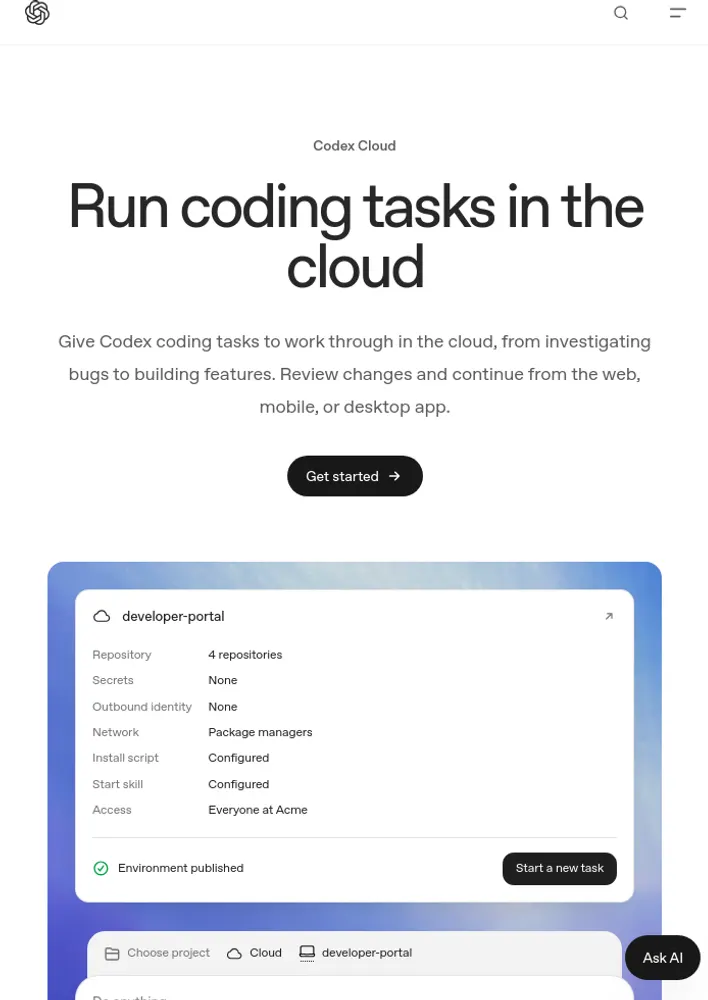
- 예시 환경의 설정에는 저장소 4개, 비밀 정보 없음, 아웃바운드 아이덴티티 없음, 네트워크 패키지 관리자와 설치 스크립트 및 시작 스킬 설정 완료, 모두에게 허용된 접근, 환경 게시 완료가 포함됨.
- 새 작업을 시작할 때 프로젝트를 선택하고, 작업 실행 방식과 승인 설정 및 모델을 지정할 수 있음. 예시에는
developer-portal, 클라우드 실행, ‘모두 수행’, ‘승인 요청’, GPT-6 Sol Medium 설정이 표시됨.
작업 시작부터 검토까지
- 01 프로젝트 선택: 저장소를 선택하면 Codex가 프로젝트를 살펴보고 설정을 진행하며, 빠진 정보나 접근 권한을 요청함.
- 02 작업 지속: 게시된 환경에서 작업을 시작할 수 있으며, 작업마다 별도 워크스페이스가 있고 컴퓨터가 절전 상태여도 작업을 계속할 수 있음.
- 03 결과 검토: 변경된 파일과 검사 결과를 확인하고 후속 변경을 요청할 수 있으며, 준비가 되면 커밋하거나 풀 리퀘스트를 열 수 있음.
빠른 시작
- 1 ChatGPT 열기: 웹 또는 데스크톱 앱에서 ChatGPT를 열고 ChatGPT 계정으로 로그인함.
- 2 환경 생성 또는 선택: 새 작업에서 Work in > Cloud를 선택하고 Select environment를 엶. 처음 사용하는 경우 Create environment를 선택해 다음 단계를 진행하고, 이미 사용 가능한 환경이 있으면 선택해 바로 작업을 시작함.
- 3 Codex가 프로젝트를 준비하도록 하기: GitHub 저장소를 선택하고 Get started를 누름. 요청을 받으면 GitHub를 연결함. Codex가 저장소를 살펴보고 의존성과 도구를 설치한 다음 워크플로를 테스트하며, 누락된 접근 권한이나 정보가 있으면 제공함.
- 4 검토 및 게시: 새 환경의 설정과 테스트 결과를 검토하고 변경 사항을 저장한 다음 Publish를 선택함. Environment published 상태가 될 때까지 기다림.
- 5 작업 시작: 새 환경을 게시한 뒤 Start a new task를 선택함. 기존 환경을 선택했다면 즉시 시작할 수 있음. 작업 내용을 입력해 전송하고, 변경 사항과 테스트 결과를 검토한 뒤 후속 작업을 요청하거나 준비가 되면 커밋 또는 풀 리퀘스트를 진행함.
Codex Cloud 기능
- 프로젝트 도구와 서비스 접근 권한을 사용해 코딩 작업을 실행하고 결과를 검토할 수 있음.
- 01 개발 워크플로 준비: Codex가 저장소를 살펴보고 의존성과 도구를 준비하도록 할 수 있음. 게시 전에 검사를 검토하며, 저장소를 선택하면 설치 항목과 환경 구성 방식을 Codex가 파악함.
- GitHub에
alex-dev계정으로 연결된 예시에서는acme/developer-portal과acme/api저장소가 표시되고 선택된 저장소는 0개임. - 02 프로젝트 설정 재사용: 작업 간 저장소, 의존성, 도구 설정을 재사용할 수 있으며, 각 작업은 자체 워크스페이스를 사용함. 프로젝트 변화에 따라 설정을 갱신할 수 있음.
- 예시 환경의
developer-portal설정에는 저장소acme/developer-portal, 설치 스크립트 설정 완료, 시작 스킬 설정 완료, 비공개 접근 권한이 포함되며 게시할 수 있음. - 03 도구 및 서비스 연결: 프로젝트에 필요한 패키지 레지스트리, API, 비공개 서비스에 Codex가 접근하도록 할 수 있음. 환경 설정에서 네트워크 접근을 구성하고 자격 증명을 제공함.
- 네트워크 설정에는 인터넷 접근 허용 여부와 사전 설정, 패키지 관리자, 추가 허용 도메인이 포함됨. 예시에는 추가 도메인이 없음.
- 네트워크 비밀 정보를 관리할 수 있으며, 비밀 정보를 저장하면 해당 도메인에 대한 접근도 허용됨. 예시에는 네트워크 비밀 정보와 환경 변수가 없음.
- 개인정보 설정에서 사용자를 ‘나만’으로 제한할 수 있으며, 고급 설정에는 OIDC 연결 관리가 포함됨. 예시에는 OIDC 연결이 없고 VPN은 해당 환경에서 사용할 수 없음.
Codex Cloud를 사용하는 경우
- 작업을 원격에서 실행해야 할 때 필요한 저장소와 도구가 포함된 클라우드 환경을 Codex에 제공할 수 있음.
- 여러 작업에서 같은 설정이 필요할 때 게시된 환경에서 작업을 시작하고 각 작업의 작업 상태를 별도로 유지할 수 있음.
- 워크플로에 서비스 자격 증명이 필요할 때 허용된 HTTPS 서비스에는 네트워크 비밀 정보를 사용하고 환경의 네트워크 목적지를 제한할 수 있음.
CLI에서 클라우드 작업 시작
- 터미널에서 작업을 시작하거나 최근 클라우드 대화를 나열하고 상태를 확인할 수 있음.
댓글 (0)
로그인하면 이 기사에 내 생각을 남길 수 있어요