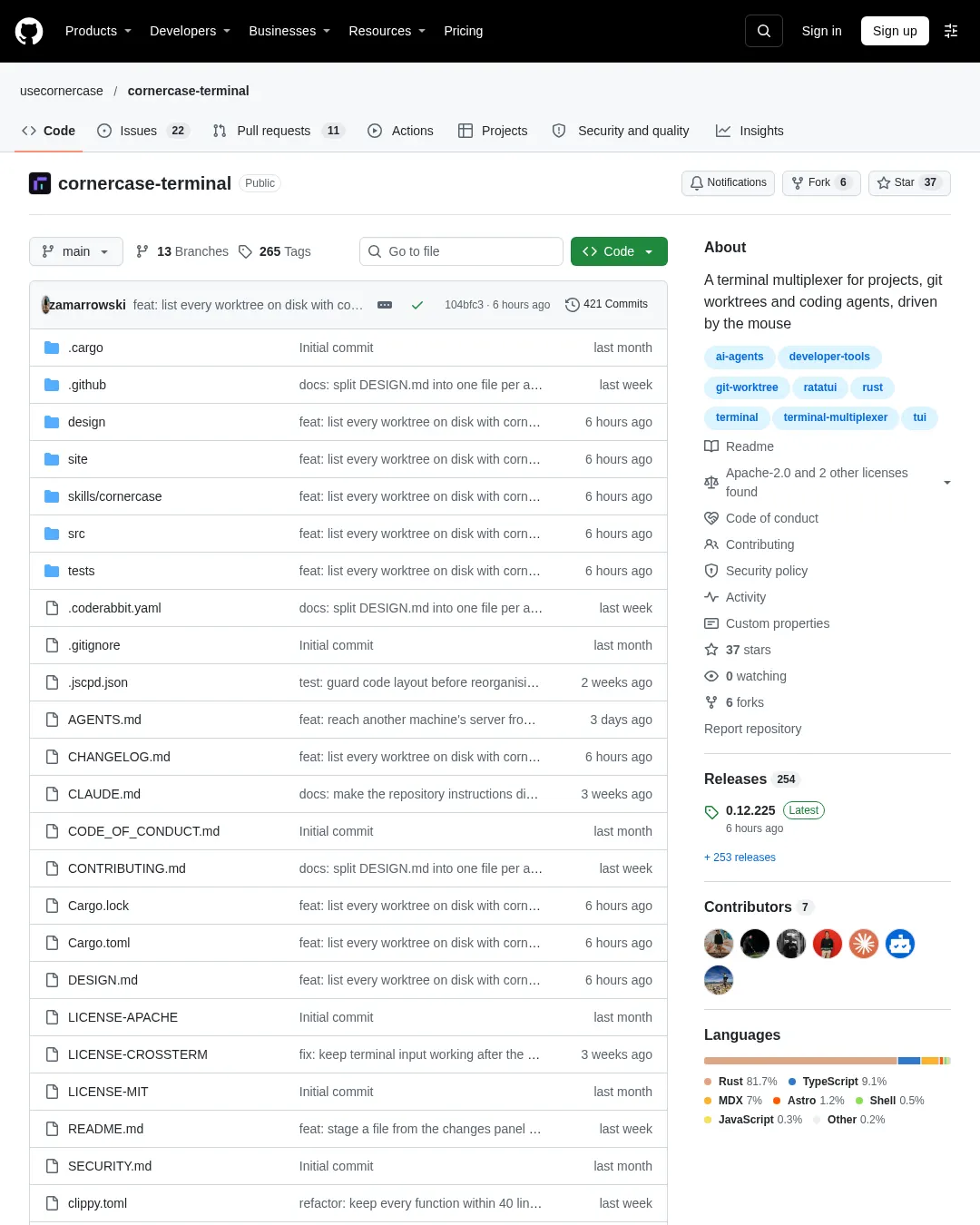
Cornercase는 여러 코딩 에이전트를 병렬로 실행하도록 만든 터미널 멀티플렉서다. 에이전트마다 Git 워크트리와 탭을 따로 만들고, 작업 상태와 변경 내용을 한 화면에서 확인할 수 있다. 창을 닫아도 백그라운드 서버가 세션을 유지한다.
Cornercase 저장소 · 사용 설명서 · 라이브 시뮬레이션
에이전트와 변경 사항 관리
Cornercase는 GitHub, GitLab, Linear, Jira, Plane, Asana, Shortcut의 이슈를 열고 start를 누르면 해당 이슈 이름을 딴 브랜치와 워크트리를 만들고, 새 탭을 연 뒤 이슈를 에이전트의 첫 프롬프트로 전달한다. Claude Code, Codex, Gemini, Grok, Cursor, Copilot과 그 밖의 9개 에이전트를 지원한다. 자세한 사용법은 이슈에서 에이전트 시작하기에 안내돼 있다.
에이전트마다 브랜치와 폴더, 탭이 따로 있어 두 에이전트가 같은 파일을 건드리지 않도록 한다. 탭에는 작업 중 ◐(선택하면 회전 아이콘), 사용자 응답 대기 !, 완료 ✓ 상태가 표시되며, 모델 이름과 컨텍스트 사용량도 볼 수 있다. !와 ✓ 표시는 워크스페이스와 프로젝트 행에도 나타난다. 터미널 알림은 SSH 연결을 통해서도 받을 수 있다. 프로젝트·워크스페이스·탭 안내
변경 사항 패널은 에이전트가 작업하는 동안 워크스페이스의 diff를 보여준다. 미커밋 변경 사항, 에이전트가 만든 커밋, 기준 브랜치 이후의 전체 변경 사항 중에서 확인할 범위를 선택할 수 있고, 모든 프로젝트의 미커밋 변경 사항을 한꺼번에 볼 수도 있다. 변경 구간에 마우스를 올려 편집기에서 열거나 복사하고 에이전트에 다시 넘길 수 있으며, 파일을 스테이징하거나 변경 사항을 버릴 수도 있다. 파일 패널에서는 워크스페이스의 파일을 탐색·열람·검색할 수 있고 이미지도 다룬다. 에이전트가 출력한 파일 경로는 링크로 표시된다. 변경 사항 안내 · 파일 안내
창을 닫아도 백그라운드 서버가 셸을 계속 관리한다. Quit은 세션에서 분리하고, 터미널에서 cornercase를 실행하면 다시 연결한다. SSH를 통해 휴대전화에서도 재연결할 수 있으며, 여러 창에서 같은 세션을 볼 수 있다. 세션 안내
cornercase 명령은 스크립트에서도 기능을 사용할 수 있게 한다. 이에 따라 한 에이전트가 다른 에이전트를 실행하도록 구성할 수 있다. 스크립트와 에이전트 안내
설치와 시작하기
Linux와 macOS의 x86_64 및 arm64에서 설치할 수 있다.
curl -fsSL https://usecornercase.dev/install.sh | sh
Homebrew로 설치하려면 다음 명령을 사용한다.
brew install usecornercase/tap/cornercase
Cornercase는 매시간 GitHub에서 새 릴리스를 확인한다. 새 버전이 있으면 Settings 옆의 ↑ 버튼에 변경 사항이 표시되고 설치할 수 있다. 셸에서 cornercase update를 실행해도 같은 작업을 한다. 자세한 내용은 설치 안내를 참고하면 된다.
소스에서 빌드하려면 Linux 또는 macOS가 필요하다. macOS에서는 Xcode Command Line Tools를 설치해야 하며, 명령은 xcode-select --install이다. 또한 rustup, git, 첫 빌드 때 Ghostty 소스를 가져올 네트워크 연결이 필요하다. rustup은 첫 빌드에서 rust-toolchain.toml에 고정된 Rust 버전을 설치한다. Ghostty의 터미널 코어를 빌드하려면 PATH에 Zig 0.15.2가 있어야 한다. 해당 코어는 다른 버전을 허용하지 않으므로, 버전이 맞는지 확실하지 않다면 패키지 관리자가 아니라 ziglang.org에서 내려받아야 한다.
git clone https://github.com/usecornercase/cornercase-terminal.git
cd cornercase-terminal
cargo install --path . --locked
첫 빌드에는 몇 분이 걸린다.
처음 사용할 때는 cornercase를 실행해 서버와 창을 연다. + New에서 프로젝트를 열고 폴더를 고르면 해당 프로젝트에 워크스페이스와 셸이 만들어진다. Issues에서 이슈를 골라 start를 누르거나, + New workspace로 직접 워크트리를 만든 뒤 탭에서 claude를 입력해 에이전트를 실행할 수 있다. 사이드바 아이콘으로 에이전트 상태를 확인하고, Changes에서 diff를, Files에서 코드를, TODO에서 할 일 목록을 본다. Quit으로 창을 닫아도 작업은 계속되며, cornercase를 실행하면 다시 연결된다. 전체 절차는 첫 단계 안내에 있다.
활성 창에서 키를 누르면 해당 창의 프로그램으로 전달된다. 접두 키를 선택하지 않는 한 따로 익혀야 할 단축키는 없다. 너비가 90열보다 좁으면 사이드바가 메뉴 막대로 접혀 SSH로 연결한 휴대전화에서도 사용할 수 있다. 키보드와 마우스 설정은 참조 문서에서 확인할 수 있다.
스크립트와 추가 기능
명령줄에서 에이전트를 시작하고, 작업이 끝날 때까지 기다린 다음, 에이전트의 기록에서 마지막 메시지를 읽는 예시는 다음과 같다.
pane=$(cornercase start claude --worktree fix-login --prompt 'Fix the login form, then commit')
cornercase wait --pane "$pane" --timeout 1800 # until the agent stops: idle, done, pending or waiting
cornercase read --pane "$pane" --last-message # what it said, from its own transcript
cornercase --help에는 프로젝트와 워크트리 열기, 창 분할, 창에 텍스트 입력, 키 누르기, 한 에이전트 또는 여러 에이전트의 작업 대기, 이벤트 실시간 확인 등 명령 목록이 나온다. 에이전트에 Cornercase 사용법을 알려주려면 다음 명령을 사용할 수 있다.
npx skills add usecornercase/cornercase-terminal --skill cornercase -g
스크립트와 에이전트 안내에서 자세한 내용을 볼 수 있다.
프로젝트와 워크스페이스는 한 열로 쌓거나 나란히 배치하거나 트리 형태로 볼 수 있다. 그룹에 아이콘과 색상을 지정하고 드래그해 순서를 바꿀 수도 있다. 창을 오른쪽 클릭하면 오른쪽이나 아래쪽으로 분할할 수 있고, 구분선을 드래그해 크기를 조정한다. 창을 오른쪽 버튼으로 끌어 다른 창에 놓으면 위치를 옮긴다. 그룹·프로젝트·워크스페이스·탭은 이름을 입력해 검색할 수 있으며, 창 옆에서 다음에 할 일을 관리하는 TODO 목록도 제공한다. 관련 안내는 열 배치, 창과 분할, 검색, TODO 목록에서 볼 수 있다.
Usage에는 에이전트의 병렬 작업 현황과 히트맵, Claude Code 및 Codex의 요금제 한도가 표시된다. 공유 가능한 통계 카드 링크도 복사할 수 있다. 사용량과 통계 안내
cornercase remote <host>를 실행하면 창은 노트북에 두고 셸과 에이전트는 별도 컴퓨터에서 실행할 수 있다. 연결에는 사용자의 SSH를 이용하며, 연결이 끊기면 자동으로 다시 연결한다. 원격 컴퓨터 안내
각 창에는 실제 터미널이 내장돼 있다. 창은 Ghostty의 터미널 코어인 libghostty-vt를 기반으로 하며, nvim, fzf, htop과 전체 화면 에이전트를 사용할 수 있다. 터미널의 색상 설정도 사용한다.
사이드바의 Settings에서 설정을 바꾸면 ~/.config/cornercase/config.json에 즉시 저장된다. 설정 안내 · 파일과 환경 안내
기여와 라이선스
기여 방법은 CONTRIBUTING.md에서 확인할 수 있다. 기여자와 코딩 에이전트에 적용되는 규칙은 AGENTS.md에, 설계 결정과 그 이유는 영역별 파일로 정리된 design/ 및 목록 문서인 DESIGN.md에 있다. 웹사이트와 문서는 저장소의 site/에 있다.
Cornercase는 Apache License 2.0(LICENSE-APACHE) 또는 MIT 라이선스(LICENSE-MIT) 중 하나를 선택해 사용할 수 있다. 달리 명시하지 않는 한, Apache-2.0 라이선스에서 정의한 대로 프로젝트에 포함되도록 제출한 기여물은 추가 조건 없이 두 라이선스로 제공된다.
댓글 (0)
로그인하면 이 기사에 내 생각을 남길 수 있어요