TL;DR
- DuckDB가 브라우저 기반 오픈소스 SQL 에디터 LibreDB Studio를 통해 데스크톱 애플리케이션 설치 없이 데이터베이스 파일과 인메모리 데이터베이스를 조회하는 방식임
- LibreDB Studio는 단일 서버로 실행되며
npx, Docker, Homebrew 또는 네이티브 패키지로 설치하는 구조임 - 브라우저에서
http://localhost:3000에 접속하고 최초 실행 시 콘솔에 출력되는 관리자 비밀번호를 사용하는 방식임 - DuckDB 연결은 Node.js 네이티브 바인딩을 통해 직접 이뤄지며 JDBC나 ODBC 드라이버를 거치지 않음
- 연결 과정은 데이터베이스 유형과 이름 지정, 파일 경로 또는
:memory:입력, 연결 테스트와 저장 순서로 구성됨
LibreDB Studio SQL 에디터
- LibreDB Studio는 오픈소스·셀프 호스팅·브라우저 기반 SQL 에디터임
- 단일 서버로 실행되며 데스크톱 애플리케이션으로 설치하는 대신 브라우저에서 접속하는 방식임
npx, Docker 또는 네이티브 패키지로 실행 가능함- DuckDB의 네이티브
Node.js바인딩을 통해 DuckDB에 직접 연결함 - JDBC 또는 ODBC 드라이버를 거치지 않고 DuckDB 데이터베이스 파일이나 인메모리 데이터베이스를 조회함
LibreDB Studio 설치
npx로 최신 릴리스를 내려받아 실행함- 실행 명령은
npx @libredb/studio임 - Docker, Homebrew 및 기타 설치 방식은 프로젝트의 README에 정리됨
- 브라우저에서
http://localhost:3000에 접속함 - 최초 실행 시 관리자 비밀번호가 콘솔에 출력됨
DuckDB 데이터베이스 연결
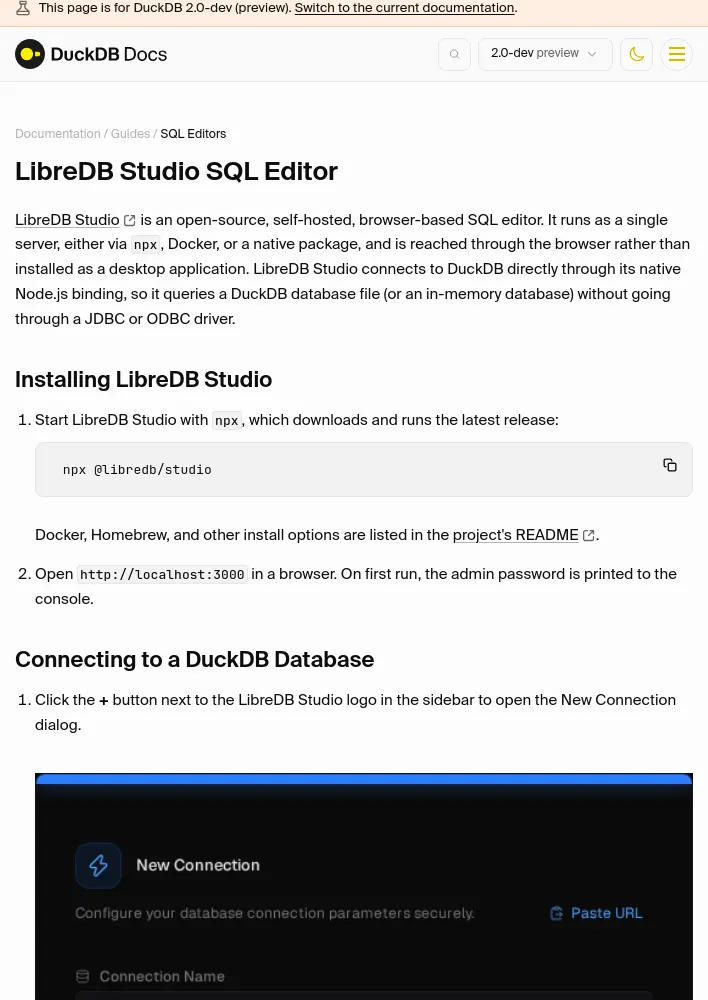
- 사이드바의 LibreDB Studio 로고 옆 + 버튼을 클릭해 새 연결 대화 상자를 엶
- 데이터베이스 유형 격자에서 DuckDB를 선택하고 연결 이름을 입력함
- Database File Path에 DuckDB 데이터베이스 파일 경로를 입력함
- 인메모리 데이터베이스 사용 시
:memory:를 입력함 - LibreDB Studio가 서버로 실행되므로 경로는 브라우저를 실행하는 컴퓨터가 아니라 서버를 실행하는 컴퓨터에서 해석됨
- Test Connection을 클릭해 파일을 열 수 있는지 확인한 뒤 Establish Connection을 클릭해 연결을 저장함
- 저장된 연결은 사이드바에 표시되며, 확장하면 데이터베이스의 테이블·뷰·매크로·시퀀스를 탐색할 수 있음
- 쿼리 탭을 열고 SQL을 작성한 뒤 Run 또는
Ctrl+Enter로 실행함 - macOS에서는
Cmd+Enter를 사용함 - 이 과정을 마치면 LibreDB Studio로 DuckDB를 조회할 수 있음
댓글 (0)
로그인하면 이 기사에 내 생각을 남길 수 있어요