TL;DR
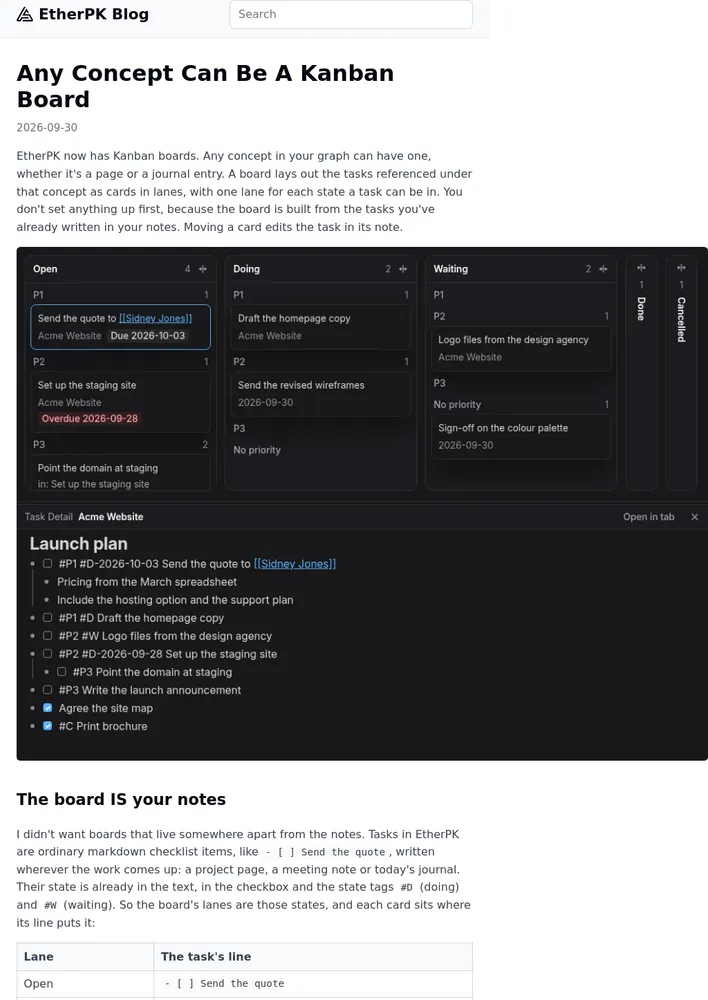
- EtherPK는 그래프의 페이지나 일지 항목 등 어떤 개념이든 이미 작성된 작업을 바탕으로 칸반 보드로 구성하며, 보드에서 카드를 옮기면 노트의 작업 줄이 수정됨.
- 작업은
- [ ]체크리스트와#D(진행 중),#W(대기 중) 같은 상태 태그로 일반 마크다운 노트에 저장되며, 보드의 각 열은 작업 상태를 반영함. - 보드는 프로젝트에 한정되지 않으며, 사람·고객·일지 날짜 등 그래프의 개념과 연결된 작업을 모아 표시함.
- 카드 상세 편집, 키보드 탐색, 실행 취소를 지원하며, 작업 참조를 복사해 EtherPK MCP 서버로 연결된 AI 에이전트에 전달할 수 있음.
- 보드는 문서 탭의 메뉴나 편집기의
/kanban명령으로 열 수 있으며, 데스크톱 또는 넓은 창이 필요함.
보드는 곧 노트임
- 노트와 분리된 별도 보드 대신, EtherPK의 작업은 프로젝트 페이지·회의 노트·일지 등 작업이 등장하는 곳에 작성하는 일반 마크다운 체크리스트 항목임.
- 작업 상태는 체크박스와
#D(진행 중),#W(대기 중) 태그에 이미 기록되므로, 보드의 열은 상태별로 구성되고 카드는 작업 줄의 상태에 맞는 열에 배치됨. - 상태별 열은 다음과 같음.
- 열기:
- [ ] Send the quote - 진행 중:
- [ ] #D Send the quote - 대기 중:
- [ ] #W Send the quote - 완료:
- [x] Send the quote - 취소:
- [x] #C Send the quote - 각 열은 작업의 우선순위 태그에 따라 P1, P2, P3, 우선순위 없음 섹션으로 나뉨.
- 카드를 열기에서 진행 중으로 드래그하면 EtherPK는 작업 줄에
#D를 추가하고 다른 내용은 변경하지 않음. - 보드 자체에 별도 데이터가 저장되지 않으므로 보드·노트·작업 보기와 다른 기기가 항상 일치함. 로컬 그래프에서는 카드 이동이 일반 마크다운 파일 편집으로 기록되어 직접 입력한 수정과 마찬가지로 Git에 나타남.
프로젝트뿐 아니라 어떤 개념이든
- EtherPK에서 개념은 그래프에 있는 이름을 뜻하며, 페이지·일지 날짜·아직 페이지를 만들지 않은 링크 이름도 포함됨.
- 작업 줄이나 그 위의 불릿 또는 제목에 개념이 연결되어 있으면 해당 작업은 그 개념과 관련됨. 작업이 들어 있는 페이지와 페이지 이름에 포함된 개념도 작업과 관련되므로
[[Acme]]Website에 있는 작업은 Acme 보드에도 포함됨. - 따라서 보드는 프로젝트에 한정되지 않으며, 예시는 다음과 같음.
- 사람 보드에는 그 사람을 언급하는 모든 노트에서 그 사람에게 요청한 일과 그 사람에게 갚아야 할 일이 표시됨.
- 고객 Acme 보드에는
[[Acme]]Website 페이지와 Acme 안에 이름이 적힌 다른 모든 페이지의 작업도 포함됨. - 날짜 보드에는 해당 날짜의 일지 항목에 있는 작업이 표시됨.
- Sidney Jones의 사람 보드는 프로젝트 페이지, Sidney 본인 페이지, 통화 일지 항목 등 세 문서에서 작업을 가져옴.
보드에서 작업 처리하기
- 카드를 클릭하면 보드 아래의 편집기인 작업 상세(Task Detail)가 열리며, 작업 문서를 표시하고 작업을 맨 위에, 관련 노트를 그 아래에 배치함.
- 키보드 포커스는 보드에 유지되므로 화살표 키로 카드 사이를 계속 이동할 수 있음. Enter를 다시 누르면 작업 줄 끝에서 입력을 시작하고, Escape를 누르면 보드로 돌아감.
- 화살표 키와 Alt를 함께 누르면 카드를 다음 열이나 섹션으로 이동하며, Ctrl+Z는 보드에서 마지막으로 수행한 이동을 실행 취소함.
에이전트에 카드 전달하기
- 카드를 마우스 오른쪽 버튼으로 클릭하고 작업 참조 복사(Copy task reference)를 선택하면, 주변 노트가 변경된 뒤에도 해당 작업을 다시 찾을 수 있는 주소와 함께 작업이 복사됨.
- 복사한 내용을 EtherPK MCP 서버를 통해 그래프에 연결된 AI 에이전트에 붙여 넣으면, 에이전트가 작업과 노트를 읽고 보드에서 작업을 이동하며 작업 완료 시 노트를 추가할 수 있음.
사용 방법
- 문서 탭을 마우스 오른쪽 버튼으로 클릭해 칸반 보드 열기(Open Kanban board)를 선택하거나 편집기에
/kanban을 입력하면 보드를 열 수 있음. - 보드에는 데스크톱 환경이나 넓은 창이 필요함.
- 칸반 보드 문서에는 보드에 표시되는 작업의 정확한 조건을 비롯한 추가 설명이 포함됨.
댓글 (0)
로그인하면 이 기사에 내 생각을 남길 수 있어요