TL;DR
- Filefew는 파일을 업로드하지 않고 기기에서 PDF·JPG·PNG·WebP를 압축·병합·분할·변환하는 파일 유틸리티임
- “200 KB 이하”처럼 원하는 용량을 지정하면 다운로드할 파일의 실제 크기를 확인한 뒤 제공함
- 파일은 브라우저 탭 안에서 처리되며, “파일이 기기를 떠나지 않음”을 기본 개인정보 보호 방식으로 삼음
- 처리 결과마다 실제 형식·용량·페이지 수·크기를 검증하고, 검증하지 못한 항목은 통과로 표시하지 않음
- HEIC·GIF·AVIF, 암호로 보호된 PDF, 기기 메모리를 초과하는 대용량 파일은 지원되지 않음
Filefew의 주요 기능
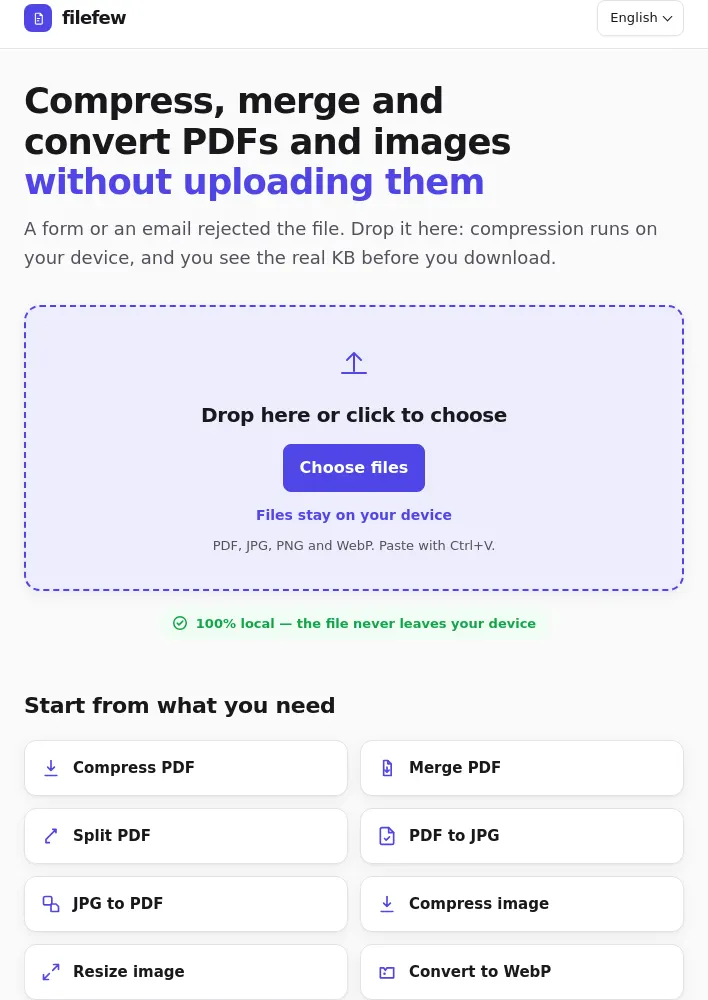
- 가입이나 업로드 없이 PDF와 이미지를 압축·병합·변환함
- 파일이 양식이나 이메일의 제한에 맞지 않을 때 브라우저에 파일을 끌어놓거나 선택해 처리함
- 지원 형식은 PDF, JPG, PNG, WebP이며,
Ctrl+V로 붙여넣을 수 있음 - 모든 처리는 로컬에서 이뤄지며 파일은 기기를 떠나지 않음
필요한 작업부터 시작
- PDF 압축
- PDF 병합
- PDF 분할
- PDF를 JPG로 변환
- JPG를 PDF로 변환
- 이미지 압축
- 이미지 크기 조정
- WebP로 변환
빠른 용량 목표
- 이미지를 KB 단위로 줄이기
- PDF를 2MB 이하로 만들기
- PDF를 5MB 이하로 만들기
- 이미지를 100KB 이하로 만들기
- 이미지를 200KB 이하로 만들기
- IBPS 사진 및 서명 크기
- UPSC 사진 및 서명 크기
- SSC CHSL 서명 크기
작동 방식
- 파일을 끌어놓거나 선택하거나 붙여넣으며, 아무것도 업로드되지 않음
- 제안된 작업을 선택하거나 “200KB 이하”처럼 제한을 직접 입력함
- 처리 계획을 확인하고 실행하며, 언제든 취소함
- 크기 확인이 요구 사항과 일치할 때만 다운로드하거나, 일치하지 않을 경우 실제 크기를 확인함
자주 묻는 질문
업로드 사이트보다 Filefew를 신뢰할 이유는 무엇임?
- 파일이 현재 브라우저 탭을 떠나지 않음
- “X KB 이하”라는 모든 주장은 다운로드되는 파일을 기준으로 측정됨
“생성된 파일을 확인함”은 무엇을 의미함?
- 각 단계가 끝나면 새 파일의 실제 형식·용량·페이지 수·크기를 측정함
- 실행할 수 없는 검사는 통과로 처리하지 않고 “검증되지 않음”으로 표시함
입력란에 무엇을 쓸 수 있음?
- “merge”, “compress under 1 MB”, “resize to 1200x800”, “convert to webp”와 같은 짧은 명령을 입력함
- 두 가지 해석이 가능한 경우 어느 작업을 뜻하는지 선택하도록 요청함
휴대전화에서도 작동함?
- 모든 처리가 휴대전화 브라우저에서 실행됨
- 대형 스캔 파일은 메모리 제한에 걸릴 수 있으며, 이 경우 명확한 메시지와 함께 처리가 중단됨
개인정보 보호
- 파일은 업로드되지 않으며, 현재 브라우저 탭 안에서 읽고 기록함
- 파일을 선택한 뒤 페이지가 이미지 또는 PDF 인코더처럼 필요한 프로그램 구성 요소를 동일한 사이트에서 내려받을 수 있음
- 방문 횟수는 쿠키를 사용하지 않는 Cloudflare Web Analytics로 집계됨
제한 및 호환성
- HEIC, GIF, AVIF 이미지는 허용되지 않음
- 암호로 보호된 PDF는 열 수 없음
- 매우 큰 파일은 기기 메모리를 초과할 수 있으며, 이 경우 원본은 변경되지 않은 상태로 처리가 중단됨
댓글 (0)
로그인하면 이 기사에 내 생각을 남길 수 있어요