TL;DR
- Grenade는 Mac에서 실행 중인 코딩 에이전트와 셸 세션을 프로젝트별로 나란히 보여 주고, Mac과 휴대폰에서 상태를 확인하고 응답할 수 있게 함.
- Claude Code, Codex, 일반 셸을 지원하며, 에이전트마다 별도 터미널 창을 유지함.
- Mac에서 QR 코드로 휴대폰을 연결하면 계정 없이 어디서든 세션에 접근할 수 있음.
- 에이전트의 작업 중·완료·응답 대기 상태를 색상과 카드로 보여 주며, 질문에 탭하거나 입력·음성으로 답할 수 있음.
- 집에서는 휴대폰과 Mac이 직접 연결되고, 외부에서는 암호화된 연결을 사용하며, 터미널 내용은 암호화되지 않은 상태로 Mac 밖에 나가지 않음.
에이전트별 터미널을 한 화면에서 확인
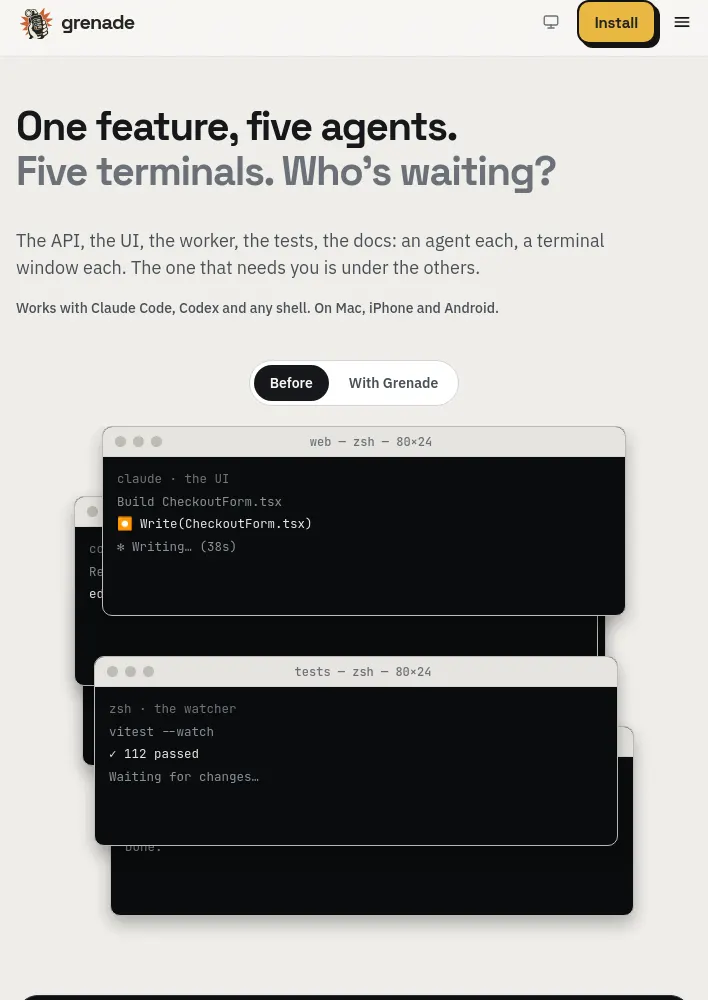
- API, UI, 워커, 테스트, 문서 작업에 각각 에이전트와 터미널 창을 배정하면, 응답이 필요한 세션이 다른 창 아래에 가려질 수 있음.
- Grenade는 프로젝트의 모든 에이전트를 나란히 표시하고, 작업 중인지 완료됐는지 또는 사용자의 응답을 기다리는지 색상으로 구분함.
- Mac과 휴대폰에서 세션을 확인할 수 있으며, 설치 후 Mac 앱, iPhone용 App Store, Google Play에서 이용할 수 있음.
- 예시 화면에는 데이터베이스 마이그레이션 실행 권한을 기다리는
api, 체크아웃 양식을 작성하는web, 실패한 결제를 재시도하는worker, 변경을 기다리는tests, API 문서를 작성한docs세션이 표시됨.
작동 방식
- 설정은 세 단계로 이뤄지며 계정이 필요하지 않음.
- 연결: Mac에 Grenade를 설치한 다음, 앱에 표시되는 코드를 휴대폰으로 스캔하면 연결이 완료됨. 이후 휴대폰으로 어디서든 Mac에 접속할 수 있음.
- 확인 및 동기화: 모든 에이전트가 프로젝트별로 휴대폰에 표시되며 Mac과 상태가 동기화됨. 한눈에 작업 중인 세션, 완료된 세션, 응답을 기다리는 세션을 확인할 수 있음.
- 입력 또는 음성 응답: 탭으로 질문에 답하거나 메시지를 입력하고, 말로 응답할 수도 있음. 보낸 내용은 키보드 앞에 있는 것처럼 에이전트에 전달됨.
- 대화 예시에서는 “무엇이 나를 기다리고 있지?”라고 물으면 두 세션이 기다리는 이유를 알려 주며, 특정 세션에 마이그레이션을 실행하라고 전달하면 보낸 내용과 전달 결과를 표시함.
말로 에이전트에게 요청
- iPhone이나 Mac 앱에서 원형 버튼을 누르고 말하면 됨. Grenade는 세션 정보를 바탕으로 음성으로 답하고, 사용자의 말을 해당 세션에 전달함.
- “무엇이 나를 기다리고 있지?”라고 물으면 응답을 기다리는 세션과 이유를 알려 줌.
- “api가 뭐라고 했지?”라고 물으면 에이전트가 작성한 내용을 읽어 줌.
- “계속 진행하라고 전해”라고 말하면 해당 세션에 메시지를 보내고, 실제로 전달한 내용도 보여 줌.
- 권한 요청은 계속해서 사용자가 직접 탭해야 함.
- 음성 기능은 사용자가 보유한 키를 이용해 OpenAI 또는 Gemini에서 실행되며, 키는 Mac에 보관됨.
- 음성 기능 설정 안내를 제공함.
지원 에이전트
- Claude Code: Claude 자체 훅(hook)에서 상태를 가져오며, 권한 요청·질문·계획을 탭으로 응답할 수 있는 카드로 표시함.
- Codex: Codex 자체 훅에서 상태와 에이전트가 말한 내용을 쉬운 표현으로 가져오며, 시작 대화창에도 탭으로 응답할 수 있음.
- 셸: 테스트, 개발 서버, 배포 등 일반 셸 작업을 다른 에이전트와 함께 휴대폰에서 확인할 수 있음.
제공 기능
- 응답이 필요한 세션 확인: 각 에이전트가 작업 중, 완료 또는 사용자 응답 대기 상태를 Grenade에 알리며, 상태가 바뀌는 즉시 확인할 수 있음.
- 여러 에이전트 동시 실행: 여러 에이전트 세션을 한꺼번에 확인할 수 있음.
- 입력 대신 음성 사용: 마이크 버튼을 누르고 말하면 음성이 휴대폰의 텍스트로 바뀌며, 전송 전에 내용을 수정할 수 있음.
- 기존 터미널 유지: 모든 에이전트가 Mac에서 각자의 터미널 창을 계속 사용함. 휴대폰은 터미널을 대체하는 것이 아니라 두 번째 화면임.
- 창을 닫거나 Wi-Fi 범위를 벗어나도 세션 유지: 에이전트는 계속 실행되며, 휴대폰은 자동으로 다시 연결됨.
- 어디서나 연결: 집에서는 휴대폰과 Mac이 직접 통신하고, 외부에서는 둘을 연결하는 암호화된 연결을 사용함. 중간에서 연결 내용을 읽을 수 없음.
- 계정 불필요: 가입이나 비밀번호 없이 Mac에서 QR 코드 하나를 스캔해 연결하며, Mac에서 언제든 휴대폰 연결을 해제할 수 있음.
에이전트와 원격으로 연결
- Mac에서 명령어 두 개를 실행하고 휴대폰에서 QR 코드 하나를 스캔하면 연결할 수 있음.
- 계정이 필요하지 않으며, 터미널 내용은 암호화되지 않은 상태로 Mac 밖에 나가지 않음.
- 설치 및 사용 안내를 제공함.
댓글 (0)
로그인하면 이 기사에 내 생각을 남길 수 있어요