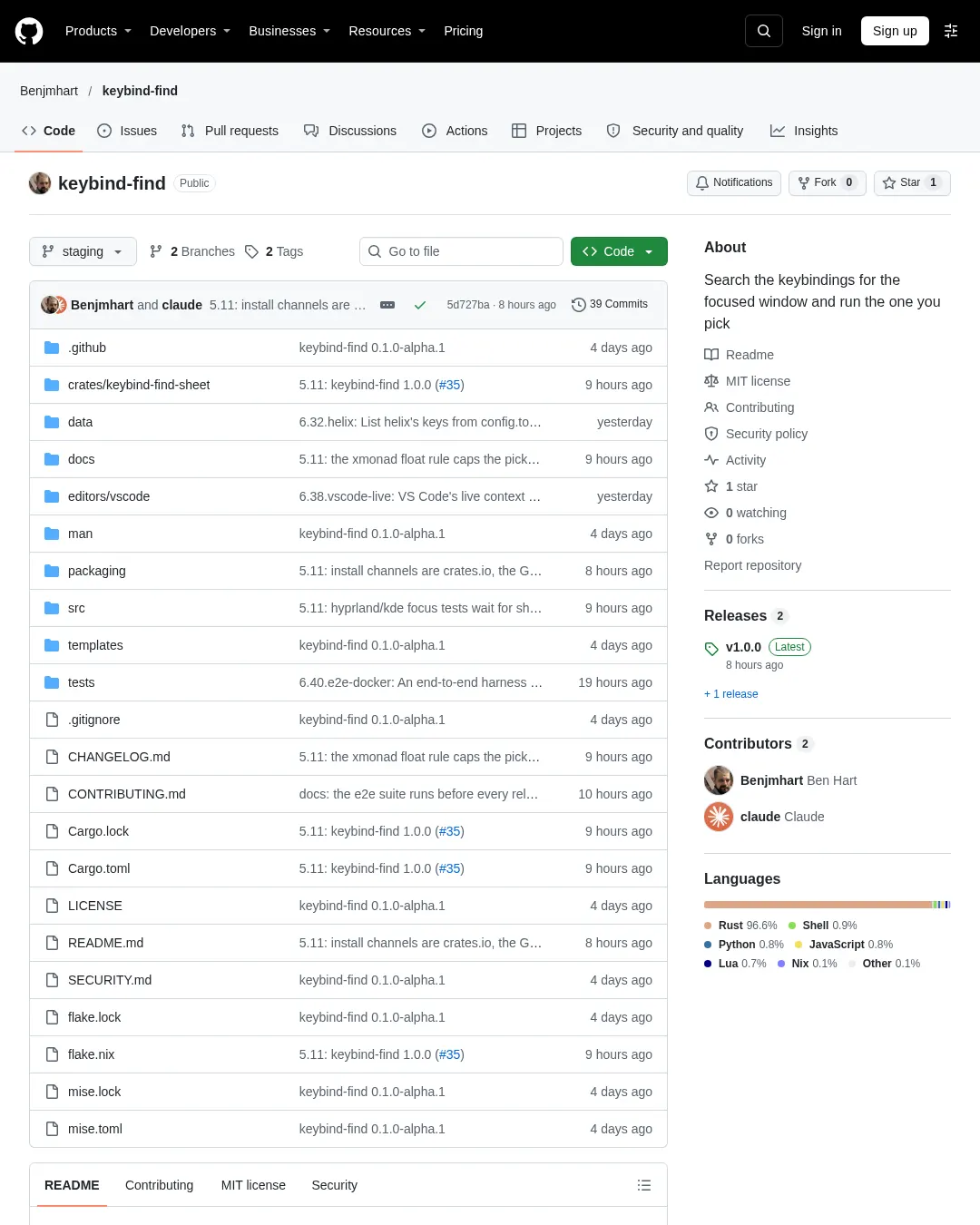
keybind-find 저장소는 현재 포커스된 창에서 사용할 수 있는 단축키를 검색하고, 선택한 키를 대신 입력하는 도구다. 창 관리자와 앱, 터미널 프로그램, 웹 앱, espanso 스니펫의 설정을 읽어 목록을 만들며, 직접 단축키를 입력하지 않고도 명령 팔레트처럼 쓸 수 있다.
X11에서는 Super+/를 누르면 fzf 목록이 열리고, 키를 입력해 해당 키로 시작하는 단축키를 좁힐 수 있다. Enter를 누르면 선택한 단축키를 실행한다. Escape를 누르면 텍스트 검색으로 바뀌고, ctrl-k를 누르면 키 입력 검색으로 돌아간다. Wayland에서는 보통 fuzzel이 열려 텍스트로 검색하며, GNOME에서는 fzf를 사용한다. --print를 실행하면 키를 보내는 대신 명령을 출력한다.
설정은 가능한 한 프로그램의 실제 설정에서 읽는다. 지원 대상에는 xmonad, sway, Hyprland, KDE Plasma, GNOME, i3와 여러 터미널·편집기·브라우저가 포함된다. 일부 프로그램은 실행 중인 프로세스에서 단축키를 읽고, 다른 프로그램은 설정 파일이나 내장 기본값을 바탕으로 목록을 만든다. 지원 대상과 필요한 준비 사항은 저장소 안내에 정리돼 있다.
설치와 제약
소스에서 설치하려면 다음 명령을 사용한다.
cargo install --path .
실행 파일은 ~/.cargo/bin에 설치된다. 창 관리자가 도구를 실행하므로 이 경로가 셸이 아니라 창 관리자가 시작될 때의 PATH에 있어야 한다. GitHub 릴리스의 정적 바이너리와 .deb, crates.io, Nix로도 설치할 수 있다. 설치 뒤에는 창 관리자에 Super+/ 단축키를 등록한다. sway에서는 bindsym $mod+slash exec keybind-find를 사용할 수 있으며, $mod는 Mod4로 설정해야 한다.
지원 범위와 동작은 환경에 따라 다르다. 예를 들어 일부 Wayland 환경에서는 포커스된 창을 읽지 못하거나 선택한 키를 보낼 수 없고, 터미널이 여러 탭이나 창을 한 프로세스로 관리하면 내부에서 실행 중인 프로그램을 식별하지 못할 수 있다. 셸의 시작 파일은 단축키를 누를 때마다 실행되며, 3초를 넘기거나 다른 프로그램으로 exec하는 경우 해당 셸은 목록에서 빠질 수 있다. 이때 KEYBIND_FIND=1을 이용해 시작 파일에서 느리거나 출력이 많은 부분을 건너뛸 수 있다. 지원 항목별 조건과 한계는 저장소 문서에 자세히 나와 있다.
댓글 (0)
로그인하면 이 기사에 내 생각을 남길 수 있어요