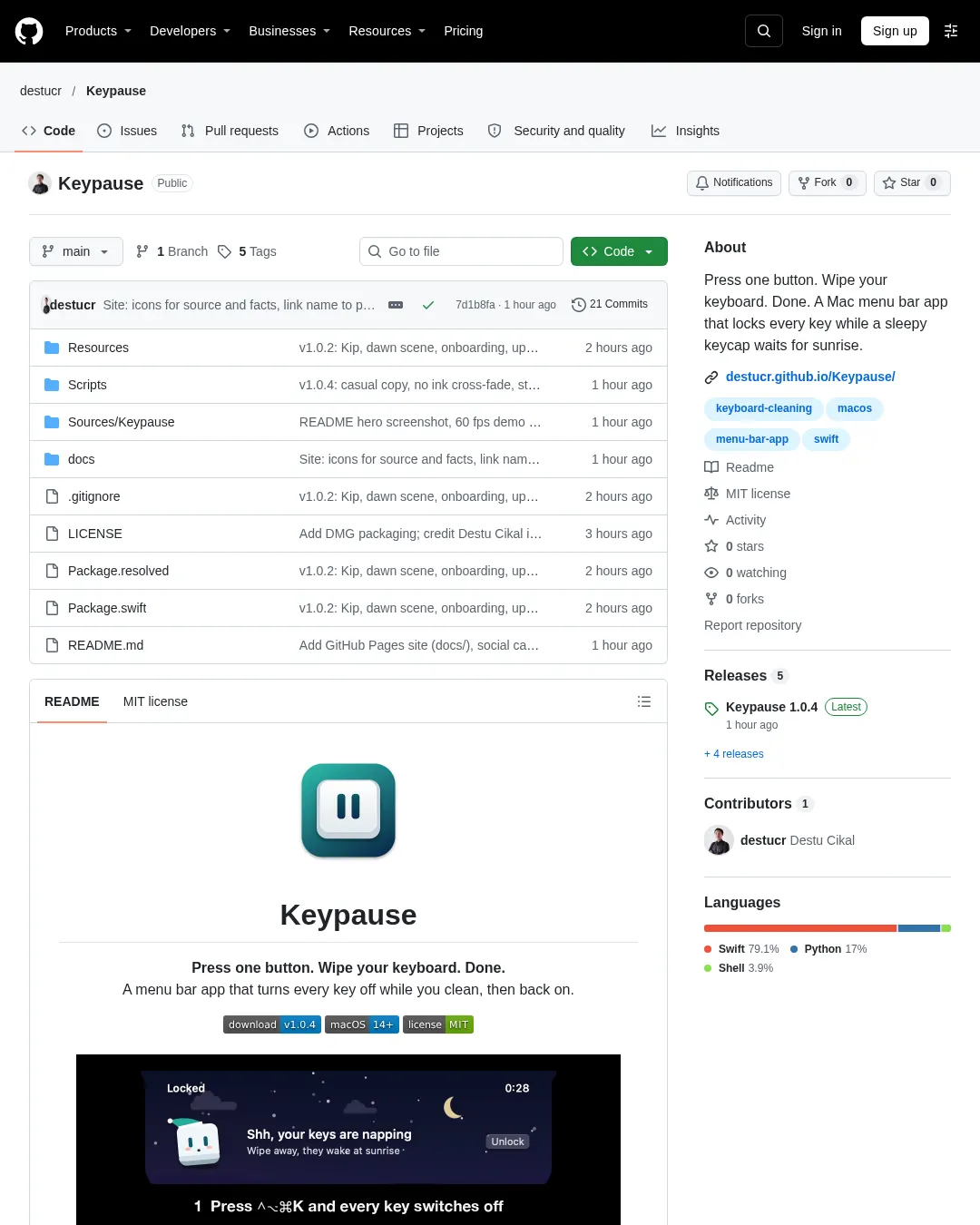
Keypause는 청소하는 동안 맥 키보드의 모든 키를 비활성화하는 메뉴 막대 앱이다. Apple silicon(M1 이상)을 탑재한 맥과 macOS 14 이상에서 사용할 수 있으며, 마우스와 트랙패드는 계속 작동한다.
프로젝트 웹사이트 · 60fps 데모 영상 · 최신 릴리스
키보드 잠금은 ⌃⌥⌘K 단축키, 메뉴 막대 또는 Terminal에서 시작할 수 있다. 잠금 시간은 30초에서 10분 사이로 설정하며, 타이머가 끝나면 키보드가 자동으로 다시 작동한다. 화면은 잠금 중에도 꺼지지 않는다. 작은 화면 표시창(HUD)에 남은 시간과 잠금 해제 버튼이 나오며, 앱 설명에 따르면 이 창은 포커스를 빼앗지 않아 재생 중인 영상도 계속 볼 수 있다.
Homebrew로 설치하려면 다음 명령을 사용한다.
brew install --cask destucr/tap/keypause
또는 Releases에서 Keypause.dmg를 내려받아 Applications 폴더로 옮긴다. 앱은 공증되지 않았다. 수동으로 설치했다면 처음 실행할 때 마우스 오른쪽 버튼을 눌러 Open을 선택해야 하며, Homebrew 설치에서는 이 절차를 처리한다.
처음 실행한 뒤에는 System Settings의 Privacy & Security에서 Keypause를 켜고 Accessibility 권한을 허용해야 한다. 최신 macOS에서는 이 권한이 Device Control and Data Access로 표시될 수 있다. 환영 창의 버튼으로 해당 설정을 열 수 있다.
Terminal 명령은 잠금 시작·해제와 업데이트 확인을 지원한다. 90처럼 초 단위로 지정할 수 있고, 90s와 2m 형식도 사용할 수 있다. 아래 안내에는 Terminal에서 지정하는 시간은 최대 5분이라고 적혀 있다.
keypause start # your chosen duration
keypause start 90 # 90 seconds ("90s" and "2m" work too, up to 5 minutes)
keypause stop # unlock early
keypause check # check for updates
Homebrew는 keypause 명령도 설치한다. 다른 방식으로 앱을 설치했다면 안내된 심볼릭 링크 명령을 사용할 수 있다. Raycast와 Shortcuts에서는 keypause://start와 keypause://stop을 열어 앱을 제어할 수 있다.
ln -s /Applications/Keypause.app/Contents/Resources/keypause /usr/local/bin/keypause
제작자는 Keypause가 키 입력을 읽거나 저장하거나 전송하지 않는다고 설명한다. 네트워크 요청은 공개된 GitHub 릴리스를 확인하는 업데이트 검사뿐이며, 하루 최대 한 번 실행되고 사용자 정보는 전송하지 않는다고 밝혔다. 메뉴의 Check Automatically에서 자동 확인을 끌 수 있으며, 앱이 자동으로 업데이트를 설치하지는 않는다.
댓글 (0)
로그인하면 이 기사에 내 생각을 남길 수 있어요