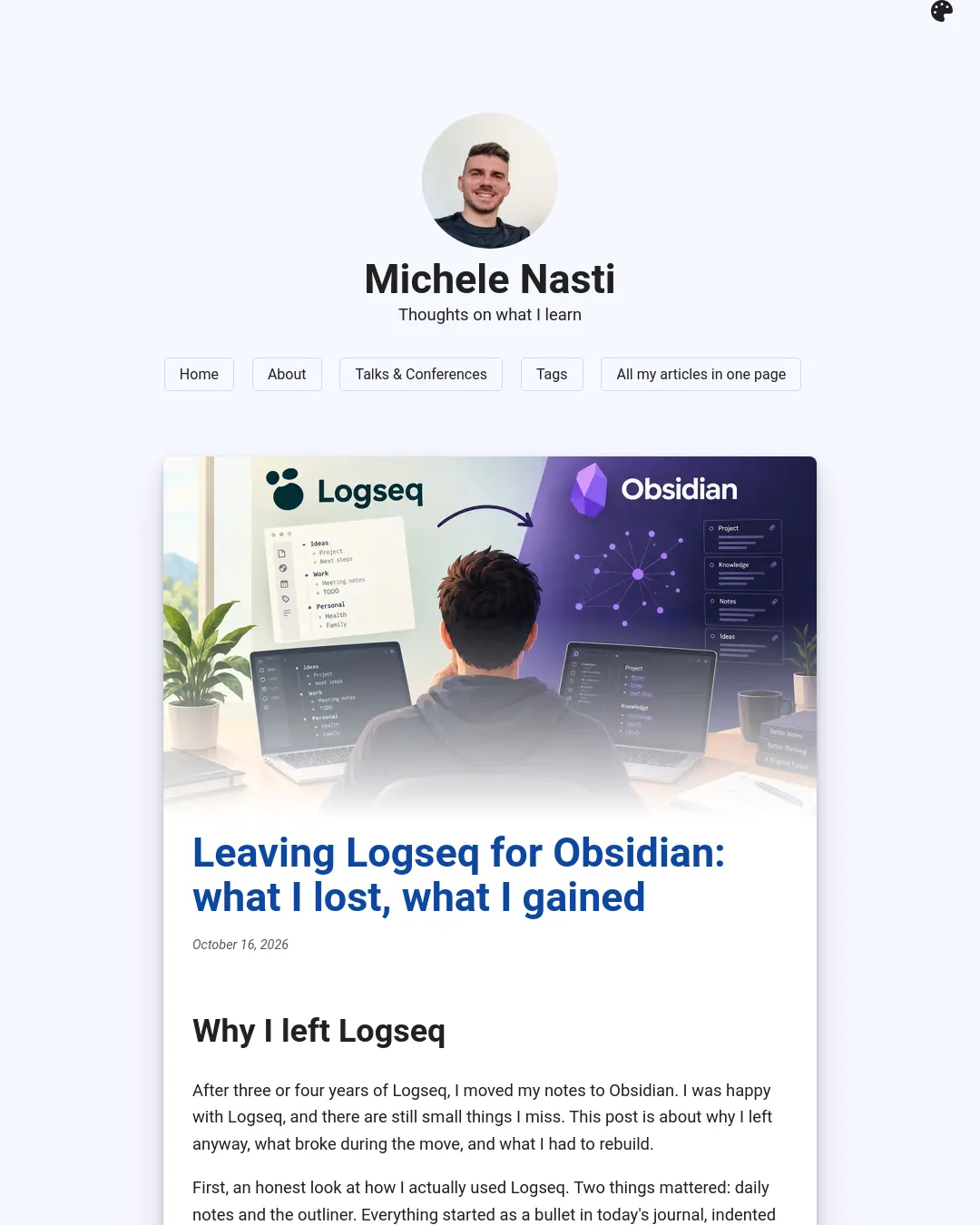
Logseq에서 Obsidian으로 옮기며 잃고 얻은 것
2026년 10월 16일
Logseq를 3~4년 사용한 뒤 노트를 Obsidian으로 옮겼다. Logseq의 일일 노트와 아웃라이너를 주로 썼고 블록 참조나 쿼리는 사용하지 않았다. 이 차이 덕분에 예상보다 적은 수고로 이전할 수 있었다.
Logseq의 새 데이터베이스 버전으로 옮기려다 오류가 쏟아져 이전에 실패했다. 이미지와 화이트보드 등 자료가 많은 그래프를 사용하고 있었고, 오류를 하나 고치면 더 많은 오류가 나타났다. Logseq 클라우드 동기화에 월 5달러를 내면서 새 버전으로 옮기는 데 드는 수고도 커지자 구독을 중단하고 Obsidian에 비용을 내기로 했다.
사용 기기는 Mac, iPhone, iPad뿐이고 안드로이드는 쓰지 않는다. Obsidian의 공식 Importer 플러그인에서 Logseq를 선택하자 그래프가 약 480개의 마크다운 파일로 변환돼 한 폴더에 들어왔다. 일일 노트는 일일 노트로 옮겨졌고, 글머리 구조도 중첩된 마크다운 목록으로 유지됐다.
동기화는 Obsidian Sync를 유료로 선택했다. 애플 기기만 쓴다면 무료로는 보관함을 iCloud Drive에 둘 수 있지만, WhatsApp 백업이 무료 iCloud 공간을 이미 다 쓰고 있어 노트를 위해 공간을 비우고 싶지 않았다. 원격 보관함을 만든 뒤 Mac, iPhone, iPad를 연결하는 데 몇 분이 걸렸다. 노트는 종단간 암호화돼 본인만 읽을 수 있다고 설명한다. 플러그인 동기화를 켜지 않으면 기기마다 플러그인을 설치하고 설정해야 한다.
Logseq에서 쓰던 작업 방식을 되살리기 위해 커뮤니티 플러그인 여섯 개와 Obsidian 기본 설정 하나를 사용했다.
| 필요한 기능 | Obsidian에서 사용한 기능 | 설명 |
|---|---|---|
| 글머리 들여쓰기·내어쓰기·이동 | Outliner | Logseq의 편집 감각과 가장 비슷하다. |
| 깊게 중첩된 목록에서 위치 확인 | List Tree Indentation Guides | 세로 안내선을 그리고 마우스를 올리면 경로를 보여준다. |
| TODO / DOING / DONE | TODOseq | Logseq 방식의 키워드를 사용해 가져온 작업을 그대로 쓸 수 있다. |
/로 명령 메뉴 열기 | Slash Commander | 어떤 명령이든 메뉴에 넣을 수 있고 각 명령에 아이콘을 지정할 수 있다. |
| 날짜를 골라 일일 노트로 연결 | Natural Language Dates Revived | 이전 플러그인과 달리 슬래시 명령에서 실제 날짜 선택기를 연다. |
| 노트 일부에서 찾기 및 바꾸기 | Find and replace in selection | 선택한 텍스트 안에서만 바꾼다. |
| 맥락이 포함된 연결된 참조 | 기본 백링크의 ‘Show more context’ 설정 | 플러그인이 필요 없다. |
가장 중요했던 기능은 연결된 참조와 주변 맥락이다. Logseq에서는 [[Gym]] 같은 페이지를 열면 해당 단어가 나온 일일 노트와 주변 글머리가 함께 보였다. Obsidian도 기본 기능으로 일치하는 언급을 일일 노트별로 묶어 보여주며, ‘Show more context’를 켜면 각 언급의 앞뒤 줄도 펼쳐 볼 수 있다.
아직 설정을 조금씩 조정하고 있지만 현재는 충분히 만족스럽다. 다만 노트 480개가 한 폴더에 모여 있어 정리 방식을 고민하고 있다. Logseq에서는 폴더를 신경 쓸 일이 없었지만, Obsidian에서는 폴더가 눈에 띈다. 여러 영역에 걸치는 노트가 많아 폴더보다 태그가 나을 것 같지만 아직 정하지 않았고, 당장은 그대로 두고 있다. 나중에 Claude로 구조를 정리할 수도 있다고 덧붙였다.
이전 과정에는 AI의 도움을 많이 받았다. 다만 Logseq의 동작을 Obsidian에서 재현하는 데 집중했으며, Obsidian의 수많은 기능과 플러그인 가운데 아직 모르는 것이 많다. 몇 년 뒤에는 Obsidian을 전혀 다른 방식으로 쓰고 있을 수도 있다.
Logseq를 일일 노트와 아웃라이너 용도로만 쓴다면 이전은 주말 작업으로 끝날 수 있다. 반면 블록 참조와 쿼리에 의존한다면 신중히 생각해야 한다. 이 기능들은 Obsidian에서 별도 비용 없이 그대로 되돌릴 수 없기 때문이다.
댓글 (0)
로그인하면 이 기사에 내 생각을 남길 수 있어요