TL;DR
- macOS 새 버전이 나올 때마다 앱 아이콘을 수동으로 보관하던 작업을 LLM으로 자동화해 76개 아이콘을 추출하고 저장함.
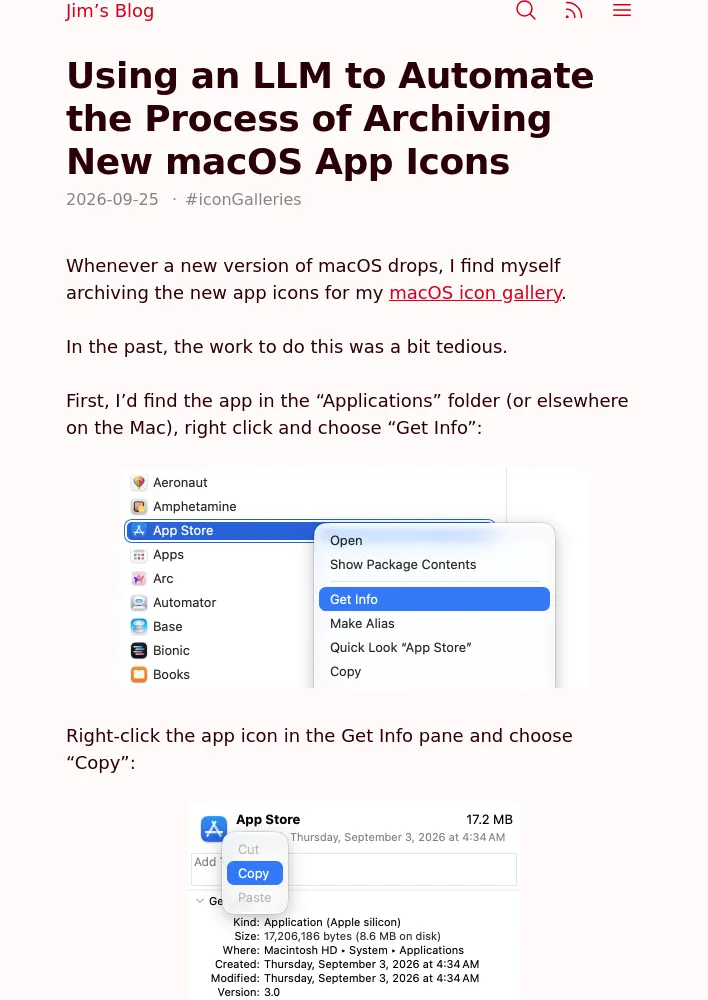
- 기존 수동 작업은 앱을 찾아 정보 가져오기(Get Info)에서 아이콘을 복사한 뒤
Preview에서 클립보드로 새 파일을 만들고 PNG로 내보내는 과정임. - 앱마다 아이콘을 찾아 파일명을 소문자와 하이픈으로 정리해 저장하는 작업은 75개 이상을 처리할 때 특히 번거로움.
- 첫 시도에서 LLM은
.icns파일의 256×256 이미지를 찾아 1024×1024로 확대했으며, 가장 큰 원본 이미지를 찾으라는 지시를 받은 뒤 올바른 이미지를 선택함. - 앱 목록을 전달해 실행한 결과 76개 앱 아이콘을 수동 작업보다 훨씬 짧은 시간에 찾아 추출하고 저장함.
기존 아이콘 보관 과정
- macOS 새 버전이 나올 때마다 macOS 아이콘 갤러리에 새 앱 아이콘을 보관함.
- 기존에는 Mac의 응용 프로그램 폴더 등에서 앱을 찾아 정보 가져오기를 열고 아이콘을 복사한 뒤,
Preview에서 파일 → 클립보드에서 새로 만들기를 선택함. - 만들어진 아이콘 파일에는 여러 크기가 포함되며, 필요한 크기는 1024픽셀 버전임.
- 파일을 PNG로 내보내고 앱 이름을 소문자와 하이픈으로 바꿔 파일명으로 사용함. 예를 들면
app-store.png임. - 운영체제에 포함된 Apple 앱마다 이 과정을 반복하면 아이콘이 75개 이상에 달할 수 있어 번거로움.
LLM으로 작업 자동화
- 이 작업에 LLM을 적용할 수 있다고 보고 프롬프트를 작성해 시험함.
- 첫 시도에서 LLM은 앱의
.icns파일을 찾아 256×256 버전을 가져온 뒤 1024×1024로 확대해 저장함. - 이미지를 확대하지 말고 가장 큰 원본을 찾으라는 지시를 추가함. 정보 가져오기 창에서 1024픽셀 버전을 얻을 수 있으므로 다른 곳에서도 해당 크기를 찾을 수 있을 것이라는 점을 함께 설명함.
- 이후 LLM은 올바른 크기의 이미지를 찾아 다시는 확대하지 않겠다고 답함.
아이콘 추출 결과
- 보관할 앱 목록을 만든 뒤 LLM에 전달하고 작업을 맡김.
- 앱 아이콘 76개를 찾아 추출하고 저장했으며, 수동으로 처리하는 데 걸렸을 시간보다 훨씬 짧은 시간에 완료함.
댓글 (0)
로그인하면 이 기사에 내 생각을 남길 수 있어요