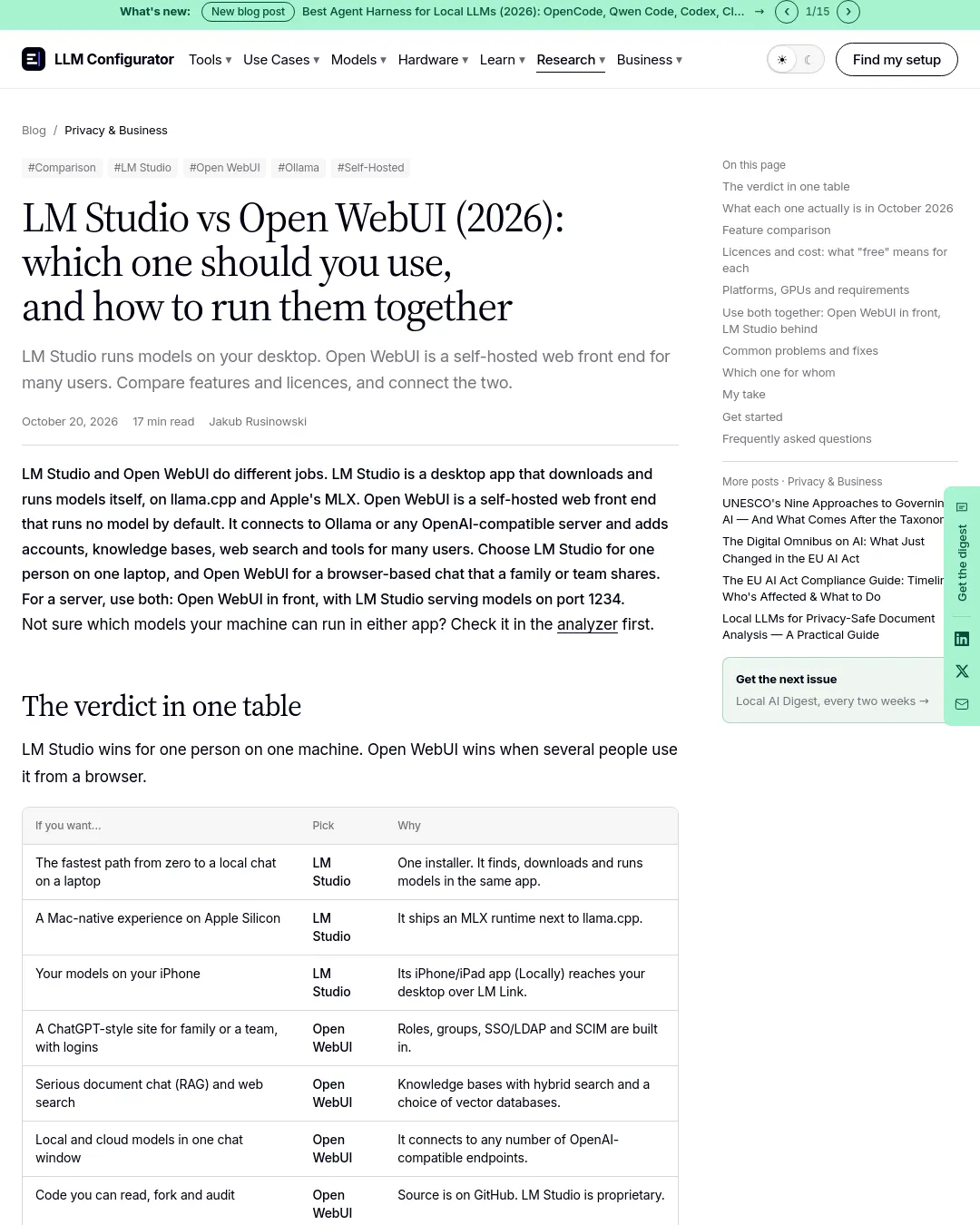
LM Studio는 한 대의 컴퓨터에서 모델을 내려받아 실행하는 데 적합하고, Open WebUI는 여러 사람이 브라우저로 접속하는 채팅 환경을 제공한다. 두 도구를 연결하면 LM Studio가 모델을 실행하고 Open WebUI가 로그인·공유 지식 베이스·도구를 맡는다.
한 사람만 노트북에서 쓴다면 LM Studio만으로 충분하다. 가족이나 팀이 함께 쓰거나 문서 검색과 웹 검색이 필요하다면 Open WebUI가 더 알맞다. 서버를 운영한다면 LM Studio를 백엔드로, Open WebUI를 웹 인터페이스로 둘 수 있다.
두 도구의 차이
LM Studio 0.4.26은 macOS·Windows·Linux용 데스크톱 앱으로, llama.cpp와 Apple Silicon용 MLX를 사용해 모델을 직접 실행한다. 모델 탐색·다운로드, 채팅, 문서 대화 기능이 있으며 MCP 호스트 기능은 0.3.17부터 지원한다. 로컬 서버는 OpenAI 호환 API와 Anthropic 호환 Messages API, 자체 REST API를 제공한다. 서버용 헤드리스 데몬 llmster는 lms 명령줄 인터페이스로 실행할 수 있다.
LM Studio는 브라우저 채팅 인터페이스를 제공하지 않는다. iPhone·iPad용 Locally 앱은 LM Link를 통해 데스크톱 모델에 접속한다. LM Link는 Preview 기간에 무료다. LM Studio의 별도 에이전트 앱 Bionic은 이름을 바꾼 버전이 아니다. 두 앱은 나란히 실행할 수 있으며, LM Studio 0.4.26 이상이 열려 있으면 Bionic은 로컬 추론에 이를 사용한다.
Open WebUI v0.12.3은 Docker나 pip로 자체 호스팅하는 웹 앱이다. 기본적으로 자체 추론 엔진은 없으며, Ollama·LM Studio·llama.cpp·vLLM 같은 서버나 클라우드 API에 연결한다. :ollama 이미지에는 Ollama가 포함된다. 계정과 역할, 그룹·권한, SSO/OIDC·LDAP·SCIM 2.0, 지식 베이스, 웹 검색, 음성·이미지 생성, Python 도구와 OpenAPI 도구 서버를 지원한다. 네이티브 MCP는 v0.6.31부터 지원하며 Streamable HTTP 방식만 직접 처리한다. stdio와 SSE 서버에는 mcpo 프록시가 필요하다.
기능 선택의 핵심은 역할 차이다. LM Studio는 모델 관리와 추론에 강점이 있고, Open WebUI는 여러 사용자와 문서 검색 기능에 초점을 둔다. 두 제품 모두 MCP를 지원한다.
- LM Studio: GGUF와 MLX 모델, 내장 모델 브라우저, 로컬 문서 대화, iPhone·iPad 앱, OpenAI 호환 서버를 제공한다. 소스는 공개되지 않았다.
- Open WebUI: 연결한 백엔드가 제공하는 모델을 사용한다. 하이브리드 검색을 지원하는 지식 베이스, 13개 벡터 데이터베이스와 8개 문서 추출 엔진을 문서에서 안내한다. 브라우저로 서버에 접속할 수 있고 소스 코드는 GitHub에 공개돼 있다.
- Open WebUI의
OFFLINE_MODE=true는 Hugging Face 다운로드와 업데이트 확인을 막지만, 다른 외부 호출까지 차단하지는 않는다. 설정한 웹 검색이나 클라우드 API 호출은 별도로 남는다.
두 제품은 가정에서 무료로 쓸 수 있지만 이용 조건은 다르다. LM Studio는 2025년 7월 8일부터 가정과 업무에서 무료이며, 약관은 개인적·내부 업무 목적의 이용을 허용하고 재판매나 서비스 제공은 금지한다. 독점 소프트웨어이며, 2025년 발표는 SSO와 모델·MCP 서버 접근 제어를 위한 Enterprise 요금제를 언급했다.
Open WebUI는 v0.6.5까지 BSD-3 라이선스를 적용하고, v0.6.6부터는 브랜딩 조항을 추가했다. 30일 동안 사용자가 50명 이하이거나, 서면 허가를 받은 실질적 기여자이거나, 엔터프라이즈 라이선스를 보유한 경우에는 예외다. 정확히 50명도 허용된다. 프로젝트는 v0.6.6 이후 버전을 OSI 승인 오픈소스로 보지 않는다고 밝힌다. 로고와 이름을 유지하는 일반적인 가정·회사 서버 이용에는 이 브랜딩 조항이 걸리지 않는다.
함께 실행하는 방법
기본 구성은 LM Studio의 로컬 서버를 1234 포트에서 실행하고, Open WebUI가 그 서버에 접속하도록 하는 것이다. Open WebUI의 자체 문서도 이 구성을 안내한다.
LM Studio에서 Developer 탭을 열어 Start server를 켜고 모델을 하나 이상 불러온다. 헤드리스 환경에서는 다음 명령으로 설치·실행할 수 있다.
# install the headless daemon (Mac/Linux) curl -fsSL https://lmstudio.ai/install.sh | bash # Windows PowerShell: irm https://lmstudio.ai/install.ps1 | iex lms daemon up lms get <model> # download a model from the catalog lms server start --port 1234
서버가 모델을 제공하는지 확인하려면 curl http://127.0.0.1:1234/v1/models를 실행한다. 응답의 data 목록이 비어 있다면 먼저 모델을 불러와야 한다.
Open WebUI가 실행되는 위치에 따라 연결 주소가 달라진다.
- 같은 컴퓨터에서
pip로 실행:http://localhost:1234/v1을 사용하며, LM Studio가 로컬 네트워크를 통해 연결을 받도록 설정할 필요가 없다. - 같은 컴퓨터의 Docker Desktop에서 실행(맥·Windows):
http://host.docker.internal:1234/v1을 사용한다. 대체로 LM Studio의 로컬 네트워크 설정은 필요하지 않다. - Linux Docker에서 실행:
http://host.docker.internal:1234/v1을 사용하고--add-host설정을 추가한다. LM Studio가 로컬 네트워크 연결을 받도록 해야 한다. - 다른 컴퓨터에서 실행:
http://<LM Studio가 실행되는 호스트>:1234/v1을 사용하고 로컬 네트워크 연결을 허용한다. - Podman에서 실행:
http://host.containers.internal:1234/v1을 사용한다. Linux에서는 로컬 네트워크 연결을 허용해야 한다.
네트워크에서 서버를 사용할 때는 LM Studio 설정에서 Serve on Local Network를 켜거나 lms server start --port 1234 --bind 0.0.0.0을 실행한다. LM Studio 문서는 127.0.0.1이 아닌 주소에 바인딩하면 서버가 로컬 호스트 바깥에 노출된다고 경고하며 인증 사용을 권한다. Developer → Server Settings → Require Authentication을 켠 뒤 Manage Tokens → Create Token에서 토큰을 만든다. 토큰은 한 번만 표시되며 이 기능은 LM Studio 0.4.0 이상에서 사용할 수 있다.
Open WebUI의 Docker 빠른 시작 명령은 다음과 같다.
docker run -d -p 3000:8080 \\ --add-host=host.docker.internal:host-gateway \\ -v open-webui:/app/backend/data \\ -e WEBUI_SECRET_KEY=$(openssl rand -hex 32) \\ --name open-webui --restart always \\ ghcr.io/open-webui/open-webui:main
컨테이너를 다시 만들 때도 같은 WEBUI_SECRET_KEY를 사용해야 한다. 키를 바꾸면 모든 사용자가 로그아웃된다. 브라우저에서 http://localhost:3000을 열면 되며, 처음 만든 계정이 관리자 계정이 된다. Docker를 쓰지 않는다면 Python 3.11 또는 3.12에서 pip install open-webui와 open-webui serve를 실행하고 http://localhost:8080에 접속한다.
Open WebUI에서 Admin Panel → Settings → Connections로 이동해 OpenAI API 연결을 추가한다. 앞서 확인한 주소를 /v1까지 포함해 입력하고, LM Studio 인증을 켰다면 토큰을 API 키로 붙여 넣는다. 인증을 쓰지 않으면 비워 두거나 lm-studio 같은 임의 값을 사용할 수 있다. 저장한 뒤 새 채팅을 열면 LM Studio 모델이 모델 선택기에 표시된다.
Docker 컨테이너 안에서 연결을 확인하려면 docker exec open-webui curl -s http://host.docker.internal:1234/v1/models를 실행한다. JSON이 반환되면 네트워크 연결은 된 것이므로 Open WebUI 연결 설정을 확인한다. 컨테이너 안의 localhost는 호스트 컴퓨터가 아니라 컨테이너 자신을 가리킨다. Linux Docker에서는 --add-host=host.docker.internal:host-gateway가 필요하며, LM Studio도 네트워크 연결을 받도록 설정해야 한다.
모델 목록이 비어 있다면 LM Studio에 모델이 로드됐는지, 주소에 /v1이 포함됐는지 확인한다. 인증을 켠 뒤 401 오류가 나면 Open WebUI 연결에 LM Studio 토큰을 입력한다. Podman에서는 host.docker.internal 대신 host.containers.internal을 사용한다. 모델 로드 자체가 실패한다면 Open WebUI보다 LM Studio의 런타임이나 메모리 문제일 수 있다. LM Studio 로드 실패 안내를 참고할 수 있다.
누구에게 적합한가
한 대의 노트북에서 처음 로컬 AI를 써 본다면 설치와 모델 탐색·다운로드·채팅을 한곳에서 할 수 있는 LM Studio가 간편하다. Apple Silicon 맥에서도 LM Studio를 선택할 수 있지만 Intel 맥은 지원하지 않는다. 가족용 홈 서버나 소규모 팀에서 각자 로그인해 쓰려면 LM Studio 또는 llmster와 Open WebUI를 함께 구성할 수 있다. IDE나 에이전트에 모델을 연결하려는 개발자는 LM Studio의 OpenAI·Anthropic 호환 엔드포인트를 활용할 수 있다. 고객용으로 브랜드를 바꾼 채팅 서비스를 만들려면 Open WebUI의 엔터프라이즈 라이선스 조건을 확인해야 한다.
LM Studio는 macOS 14.0 이상에서 Apple Silicon(M1–M4)을 지원하며 Intel 맥은 지원하지 않는다. Windows에서는 AVX2를 지원하는 x64 또는 ARM 환경을 지원한다. Linux에서는 x64·ARM64 AppImage와 Ubuntu 20.04 이상을 안내한다. Open WebUI는 Docker나 Python으로 실행할 수 있으며, Linux에서는 Docker·Podman도 지원한다. Python은 3.11·3.12를 지원하고 3.13은 아직 지원하지 않는다. GPU는 LM Studio의 추론에 영향을 준다. Open WebUI는 인터페이스이므로 GPU가 필요하지 않으며, :cuda 이미지는 자체 임베딩·음성 모델에만 쓰인다. 기기에서 실행할 수 있는 모델은 분석기나 VRAM 요구사항 안내에서 확인할 수 있다.
관련 자료: Open WebUI와 LM Studio, Jan 비교, Open WebUI 전체 안내, LM Link로 휴대폰에서 LM Studio 사용하기, Ollama 연결 거부 문제 해결.
주요 문서: LM Studio 변경 기록, LM Studio 0.4.16 릴리스 노트, LM Studio·Bionic 변경 기록, LM Studio 홈페이지, LM Studio 개발자 문서, LM Studio 로컬 서버, 로컬 네트워크에서 LM Studio 서버 제공, LM Studio 인증, LM Studio MCP, LM Studio 시스템 요구사항, LM Studio 오프라인 작동, LM Link, LM Studio 앱 약관, LM Studio 개인정보 보호정책, LM Studio를 업무용으로 무료 제공한다는 발표, Open WebUI 릴리스, Open WebUI 기능, 빠른 시작, OpenAI 호환 서버 시작 안내, Open WebUI의 LM Studio 안내, Open WebUI MCP, Open WebUI 라이선스, Open WebUI LICENSE 파일, Open WebUI 변경 기록, Open WebUI 오프라인 모드, Open WebUI 역할 설정, LM Studio와 Open WebUI 연결 안내.
댓글 (0)
로그인하면 이 기사에 내 생각을 남길 수 있어요