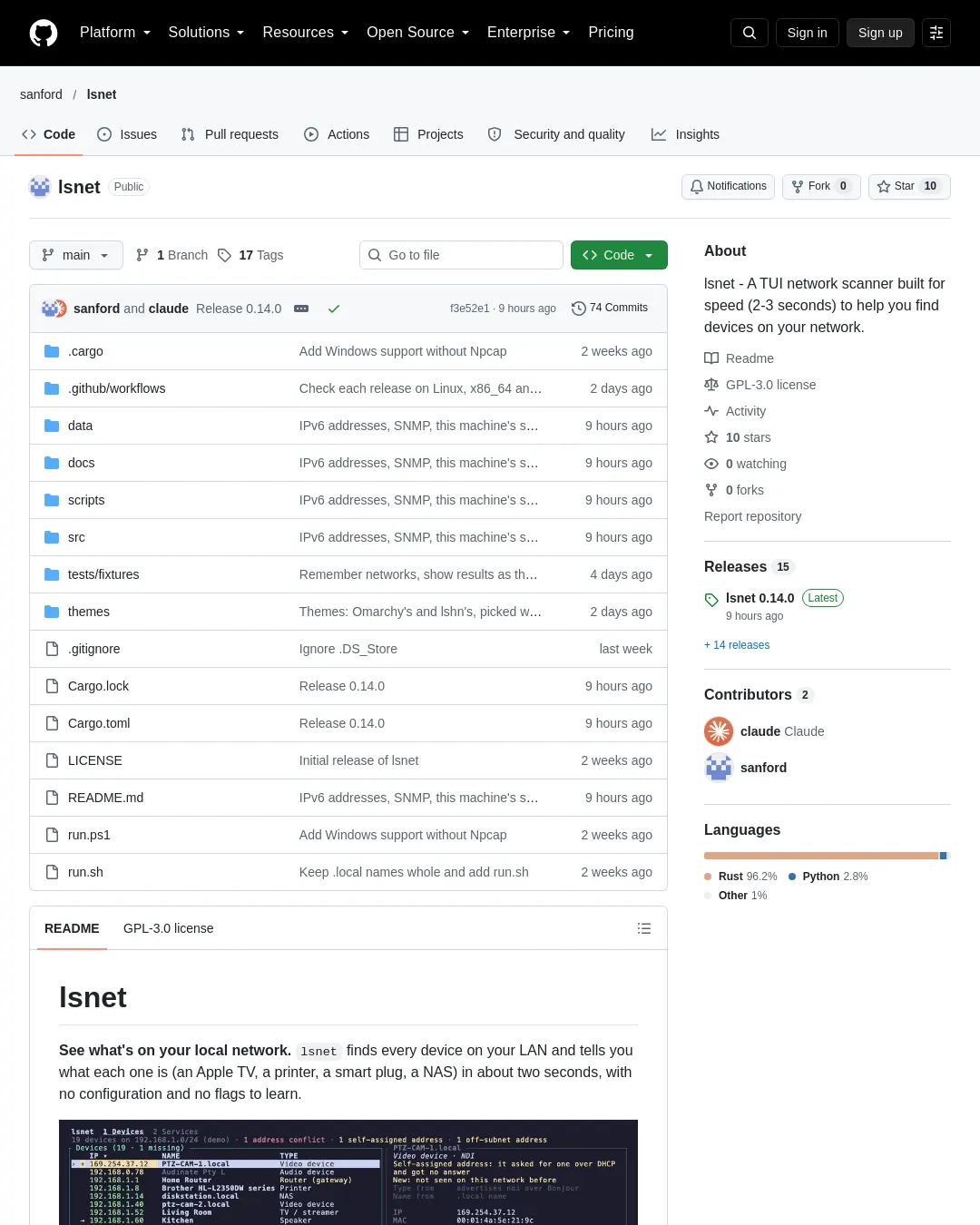
Rust로 만든 터미널 도구 lsnet은 로컬 네트워크를 검색해 기기의 IP 주소뿐 아니라 이름, 종류, 모델, 제조사와 열린 서비스까지 보여준다. 제작자는 /24 네트워크 검색에 약 2초가 걸린다고 설명하며, 이 도구는 포트 스캐너나 보안 도구가 아니라 “이 기기가 무엇인지” 빠르게 확인하는 용도라고 밝혔다.
기본 실행은 lsnet이다. 터미널에서 키보드나 마우스로 기기 목록과 상세 정보를 살펴볼 수 있고, 2를 누르면 서비스 목록으로 전환된다. w를 누르면 라우터·프린터·NAS 등 선택한 기기의 웹 관리 화면을 연다. -l은 표 형식 출력, -v는 호스트명·포트·서비스를 포함한 출력, -s는 서비스 목록, --json은 JSON 출력을 제공한다. --demo로는 패킷을 보내지 않고 예시 네트워크를 확인할 수 있다.
lsnet은 Bonjour, UPnP, NetBIOS 이름, 웹 페이지 정보, 열린 포트, MAC 주소의 제조사 정보를 조합해 기기를 분류한다. 이전 검색 결과를 기억해 새 기기, 주소가 바뀐 기기, 이름이 바뀐 기기와 응답하지 않은 기기도 표시한다. 기록은 로컬에 저장되며, 제작자 설명에 따르면 검색 정보가 외부로 전송되지는 않는다. --no-history로 기록을 사용하지 않을 수 있다.
macOS, Linux와 Windows 10 이상에서 사용할 수 있다. Homebrew로 macOS·Linux에 설치하거나 Scoop, 최신 릴리스 바이너리로 Windows에 설치할 수 있으며, Rust 도구 체인이 있으면 Cargo로 설치할 수도 있다. Windows에서는 관리자 권한 없이 실행할 수 있다. macOS와 Linux에서는 권한 없이도 검색되지만, ARP 검색이나 일부 MAC 정보에는 sudo 또는 Linux의 setcap 설정이 필요할 수 있다.
기본 검색은 보통 /24를 대상으로 하며, /22보다 큰 네트워크는 속도를 위해 로컬 /24만 검색한다. --net으로 최대 /16까지 지정할 수 있다. 라우터를 넘어선 다른 네트워크에서는 Bonjour·UPnP·ARP가 전달되지 않아 기기 정보가 줄고, 방화벽이 검색 응답을 막으면 이름과 모델이 누락될 수 있다. 검색은 IPv4만 지원한다. 기기 식별은 휴리스틱을 사용하므로 정보를 알리지 않고 열린 포트도 없는 기기는 종류가 표시되지 않을 수 있으며, 절전 상태의 기기는 기본 대기 시간 안에 응답하지 않을 수 있다.
설치·사용법과 세부 조건은 lsnet 저장소와 아래 문서에서 확인할 수 있다.
- 기능: Features
- 설치: Install, Windows에서 Rust 설치, Rust 도구 체인, crates.io 패키지, 최신 릴리스, Homebrew, Scoop
- 사용과 화면: Usage, 기기 브라우저, 서비스 화면, 웹 화면 열기, 테마, 텍스트 출력
- 검색과 기록: 기기 이름, 검색 대상 네트워크, 이전 검색 이후 변경 사항, 기록과 개인정보, 주소 문제
- 작동 조건과 한계: 작동 방식, sudo 없이 실행, 방화벽, 출력 필드, 제한 사항
- 개발·라이선스: 제조사 데이터베이스 갱신, 기여 방법, 익명화 스크립트, 분류 규칙, 테스트 픽스처, 데모 데이터, 라이선스, 테마 라이선스, 테마 출처, Omarchy, Wireshark, IEEE OUI 레지스트리
설치 방식에 따른 추가 안내는 Windows 방화벽 설정과 Linux에서 권한 없이 실행하기에서 확인할 수 있다.
댓글 (0)
로그인하면 이 기사에 내 생각을 남길 수 있어요