Luminum은 Raspberry Pi를 집중해서 작업하고 학습할 수 있는 공간으로 바꾸는 플랫폼이다. 컴퓨터를 켜면 미리 설정한 앱 메뉴만 표시되며, 앱 설치나 WiFi 변경처럼 메뉴 밖으로 나가는 작업에는 관리자 암호가 필요하다.
작동 방식
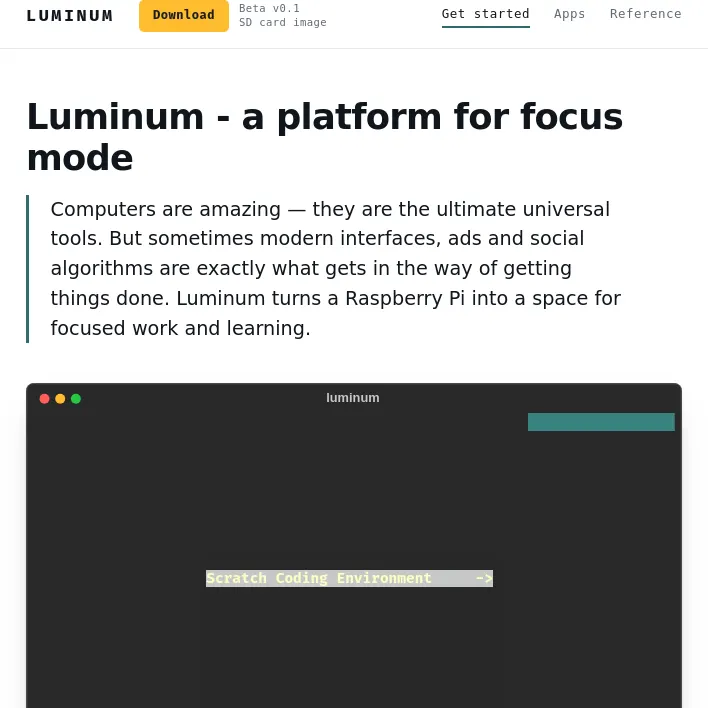
기기를 켜면 메뉴가 바로 나타난다. 그 아래에 데스크톱이 따로 없고, 인터넷을 둘러볼 브라우저도 기본으로 제공되지 않는다. 메뉴에는 사용자가 설정한 항목만 표시된다.
계정은 두 개다. 암호와 프로그램 설치 권한을 가진 관리자 계정 luminer, 그리고 관리자 권한이 없는 일상용 계정 luminee다. 앱은 일상용 계정으로 실행된다. 앱 추가, WiFi 변경, 데스크톱 접근 등 메뉴에서 벗어나는 모든 작업에는 관리자 암호를 입력해야 한다.
앱은 앱 라이브러리에서 가져온다. 각 앱은 레시피라는 짧은 YAML 파일로 설명되며, 라이브러리에 없는 앱도 사용자가 레시피를 작성해 허용 목록에 추가할 수 있다.
준비물
- Raspberry Pi 4 또는 5를 권장한다. 가벼운 앱을 사용할 경우 Raspberry Pi 3도 작동한다.
- 16GB 이상의 microSD 카드가 필요하다. 카드의 모든 데이터가 지워진다.
- 이미지를 기록할 컴퓨터와 카드 리더기
- HDMI 화면, 키보드, 마우스
- WiFi 이름과 암호. 앱 설치에 필요하지만, 설치한 앱 중 상당수는 이후 오프라인에서도 작동한다.
처음 부팅할 때는 유선 USB 키보드가 편리하다. Bluetooth 키보드도 사용할 수 있지만, 페어링하려면 먼저 기기에 연결할 다른 장치가 필요하다.
설치와 첫 설정
SD 카드에 이미지 기록하기
1. 약 2GB 크기의 단일 .img.xz 파일인 Luminum 이미지를 다운로드한다.
2. Raspberry Pi Imager를 설치한다. Windows, macOS, Linux에서 사용할 수 있다. 이미 설치되어 있다면 Balena Etcher를 사용해도 된다.
3. Imager에서 운영체제 목록 아래의 ‘Use custom’을 선택하고 다운로드한 파일을 지정한다. 저장 장치로 SD 카드를 선택한 뒤 기록한다. Imager가 호스트 이름, 사용자 이름, WiFi, SSH 설정을 적용할지 물으면 ‘No’를 선택해 건너뛴다. Luminum은 첫 부팅 때 자체 계정을 만들며, Imager 설정은 이 계정과 충돌한다.
4. SD 카드를 Pi에 넣고 화면, 키보드, 마우스를 연결한 뒤 전원을 연결한다.
첫 부팅
첫 부팅에는 몇 분이 걸린다. Pi가 카드 용량을 확장하고 계정 두 개를 만든 뒤 한 번 재부팅하고 설정 화면을 표시한다. 이 과정에서 1~2분간 화면이 비어 있거나 작업 중인 것처럼 보여도 정상이다.
설정은 키보드로 조작하는 텍스트 화면에서 진행한다. 화살표 키로 이동하고, Enter로 선택하며, Tab으로 입력란 사이를 이동한다. 이 단계에서는 마우스를 사용할 수 없다.
먼저 관리자 암호를 정한다. 이후 관리자 모드에 들어갈 때 사용하는 암호이며, 메뉴에서 기기의 나머지 기능으로 접근할 수 있게 하는 유일한 관문이다. 다른 사람을 위해 기기를 설정한다면 그 사람이 아니라 설정하는 사람의 암호를 사용한다. 쉽게 짐작할 수 없는 암호를 선택하고, 상대방 앞에서 입력하지 않는다. 최소 6자여야 하며, Ctrl+R을 누르면 입력한 내용이 표시된다.
WiFi 목록에서 네트워크를 선택하고 암호를 입력한다. 목록 끝에서 유선 Ethernet 연결을 선택할 수도 있다. 네트워크가 보이지 않으면 Ctrl+R로 다시 검색한다. 앱을 설치하려면 연결이 필요하지만, 설치가 끝난 앱 중 상당수는 오프라인에서도 작동한다.
Bluetooth 키보드, 마우스 또는 스피커를 쓴다면 페어링 모드로 설정한 뒤 목록에서 선택한다. 그렇지 않으면 이 단계를 건너뛰어도 된다. 나중에 관리자 모드에서 기기를 페어링할 수 있다.
설정이 완료되면 Pi가 재시작한다. 이후에는 로그인 화면 없이 메뉴로 바로 부팅된다. 앱을 추가하기 전 메뉴에는 ‘Add App’만 표시된다.
첫 앱 추가하기
메뉴 아래쪽의 ‘Add App’을 선택하고 관리자 암호를 입력한다. 앱 라이브러리에서 왼쪽에 있는 앱 목록을 살펴볼 수 있으며, 선택한 앱의 설명과 적합한 연령대, 필요한 항목은 오른쪽에 표시된다. 앱에서 Enter를 누르면 설정 화면이 열린다.
예를 들어 Website 앱을 설정할 때 입력한 이름이 메뉴에 표시된다. ‘Website’보다는 ‘수학 연습’처럼 앱을 사용할 작업을 이름으로 지정하면 된다.
앱이 요청하는 정보를 입력한다. 대부분은 별도 정보가 필요 없지만 Website 앱에는 주소가 필요하다. ‘Try’를 선택하면 앱을 메뉴에 추가하지 않고 현재 계정에 설치해 실행해 볼 수 있다. 허용 목록에 추가하기 전에 앱이 제대로 작동하는지 확인할 때 쓴다. ‘Install’을 선택하면 앱이 정식 설치되고 메뉴에 추가된다. 설치 중에는 패키지를 다운로드하므로 몇 분이 걸릴 수 있으며, 진행 내용이 화면에 표시된다. 설치가 끝나면 앱 라이브러리가 닫히고 새 항목이 추가된 메뉴로 돌아간다.
일상적인 사용과 관리자 기능
기기는 전원을 켜면 로그인 화면 없이 메뉴를 표시한다. 메뉴에는 시계와 허용 목록에 추가한 앱이 나타난다. 화살표 키로 이동하고 Enter로 앱을 연다. 앱을 종료하면 메뉴로 돌아온다.
메뉴에서 관리자 암호를 입력해 열 수 있는 경로는 두 가지다. ‘Add App’은 앱 라이브러리를 열고, Ctrl+A는 기기 설정을 위한 관리자 모드를 연다.
- 앱 추가: 메뉴에서 ‘Add App’을 선택한 뒤 관리자 암호를 입력한다.
- 관리자 모드 열기: 메뉴에서
Ctrl+A를 누른 뒤 암호를 입력한다. - WiFi 변경 또는 유선 연결 설정: 관리자 모드에서 ‘Configure Internet Access’를 선택한다.
- 기기 페어링: 관리자 모드에서 ‘Pair Bluetooth Device’를 선택한다.
- 전체 데스크톱 열기: 관리자 작업에 데스크톱이 필요하면 관리자 모드에서 ‘Launch GUI’를 선택한다.
- Luminum 업데이트: 관리자 모드에서 ‘Check for Luminum Updates’를 선택한다.
- 운영체제 업데이트: 관리자 모드에서 ‘Update OS’를 선택한다.
- 두 번째 화면 사용:
Ctrl+Alt+F2를 누르면 두 번째 메뉴가 열리고,Ctrl+Alt+F1을 누르면 돌아간다. - 종료: 앱을 종료하고 메뉴가 표시된 상태에서 전원을 뽑는다.
책과 파일 추가하기
두 계정 모두 읽을 수 있는 공유 폴더 /home/luminum이 있다. library 폴더에 넣은 책은 Library 앱에 표시된다. 파일에 접근하는 가장 간단한 방법은 관리자 모드에서 ‘Launch GUI’를 선택하는 것이다. 일반 데스크톱이 열리고 해당 폴더로 가는 바로 가기가 제공된다.
댓글 (0)
로그인하면 이 기사에 내 생각을 남길 수 있어요