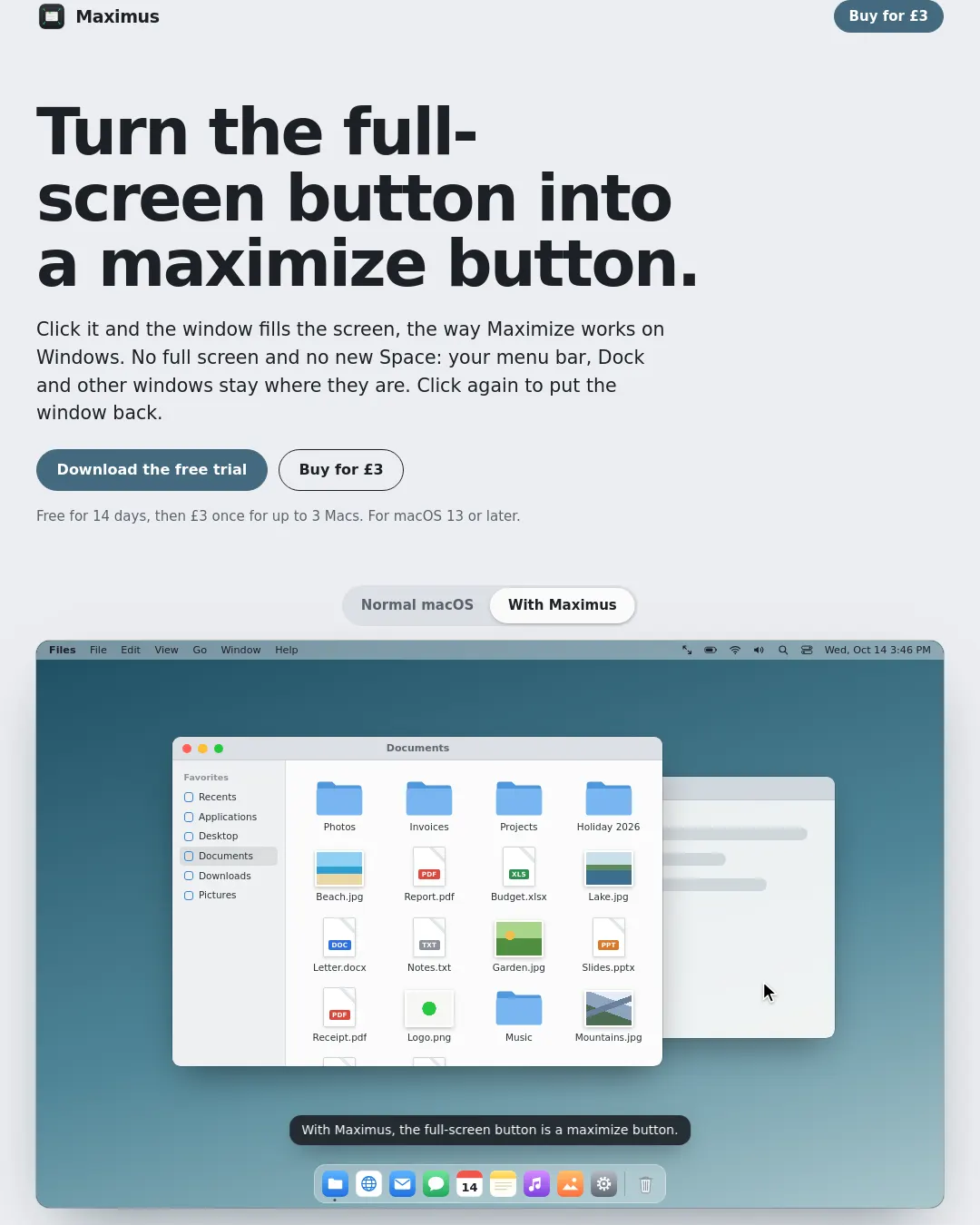
Maximus는 macOS의 전체 화면 버튼을 창 최대화 버튼처럼 바꾸는 앱이다. 버튼을 누르면 창이 현재 데스크톱에서 화면 가장자리까지 커지고, 다시 누르면 원래 크기로 돌아간다. 메뉴 막대와 Dock, 다른 창은 그대로 남는다.
창 제목 표시줄을 두 번 클릭해도 창을 최대화한다. Option 키를 누른 채 전체 화면 버튼을 클릭하면 macOS의 기본 동작을 유지할 수 있고, 포인터를 버튼 위에 올려 전체 화면을 선택하거나 Control-Command-F를 눌러 전체 화면 모드로 전환할 수도 있다. 대화상자와 패널, 크기가 고정된 창은 기존 동작을 유지한다. 디스플레이가 여러 대라면 창이 대부분 놓인 화면을 채우며, 앱이 창 크기를 제한하면 화면 가장자리까지 차지하지 않을 수 있다.
macOS 15에도 Option-클릭이나 메뉴의 ‘채우기’ 기능이 있지만, 일반 클릭은 여전히 새 데스크톱에서 전체 화면으로 전환한다. 제목 표시줄 두 번 클릭 동작을 ‘채우기’로 설정할 수 있지만 일부 앱은 설정을 무시한다. Maximus는 일반 클릭과 두 번 클릭으로 창을 화면에 채우며 macOS 13과 14에서도 작동한다.
14일 동안 모든 기능을 무료로 쓸 수 있고, 체험판에는 계정이나 카드가 필요하지 않다. 이후에는 한 번 £3를 내면 최대 3대의 Mac에서 사용할 수 있으며 버전 1 업데이트는 무료다. macOS 13 Ventura 이상을 지원하며 Apple silicon과 Intel Mac에서 사용할 수 있다. 결제는 Stripe 결제 페이지인 Link를 통해 처리하고, Link가 부가가치세와 판매세를 담당한다. 카드 명세서에는 LINK.COM으로 표시된다.
앱은 다른 앱의 창을 옮기기 위해 손쉬운 사용 권한을 요청한다. 제작사에 따르면 이 권한으로 전체 화면 버튼과 제목 표시줄 클릭을 감지하고 창 크기를 바꾸며, 창 안의 내용은 읽지 않는다. 분석이나 추적은 하지 않으며, 라이선스 활성화·확인과 업데이트 확인을 위해서만 온라인에 접속한다. 전송하는 데이터는 개인정보 처리방침에 안내돼 있다.
무료 체험판 다운로드 · £3에 구매 · 구매 키 다시 받기
라이선스를 새 Mac으로 옮기려면 기존 Mac에서 메뉴 막대 아이콘을 클릭하고 License에서 Deactivate This Mac을 선택한 뒤 새 Mac에 키를 입력하면 된다. 구매 후 30일 안에 info@ethosoft.net으로 이메일을 보내면 전액 환불을 요청할 수 있다.
댓글 (0)
로그인하면 이 기사에 내 생각을 남길 수 있어요