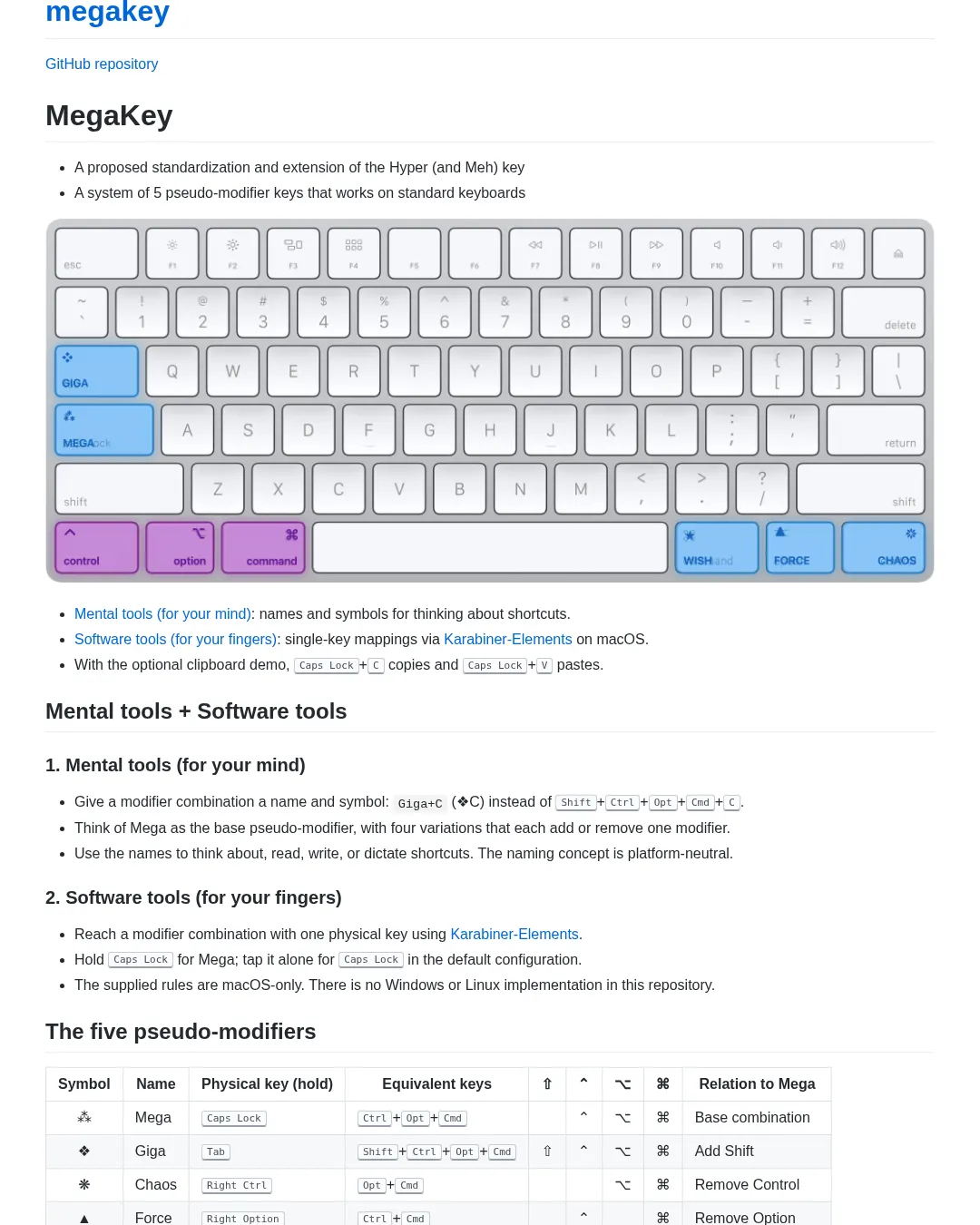
MegaKey 사이트는 Hyper와 Meh 키를 확장·표준화하는 구상을 소개한다. 다섯 가지 가상 보조키 조합에 이름과 기호를 붙여 단축키를 생각하고, macOS에서는 Karabiner-Elements로 이를 실제 키 하나에 매핑할 수 있다.
| 기호 | 이름 | 누르고 있을 키 | 대응하는 조합 |
|---|---|---|---|
| ⁂ | Mega | Caps Lock | Ctrl+Opt+Cmd |
| ❖ | Giga | Tab | Shift+Ctrl+Opt+Cmd |
| ❋ | Chaos | 오른쪽 Ctrl | Opt+Cmd |
| ▲ | Force | 오른쪽 Option | Ctrl+Cmd |
| ⭑ | Wish | 오른쪽 Cmd | Ctrl+Opt |
이 이름과 조합은 프로젝트가 제안한 것이며 채택된 키보드 표준은 아니다. 사용자 지정 단축키를 지원하는 앱에서 사용할 수 있지만, 운영체제나 앱이 이미 같은 조합을 다른 기능에 할당했을 수 있다. 이름을 이용해 단축키를 생각하고 읽고 쓰는 방식은 플랫폼에 구애받지 않지만, 제공된 키 매핑 규칙은 macOS 전용이다. 저장소에는 Windows나 Linux용 구현이 없다. GitHub 저장소
macOS에서 사용하기
macOS와 Caps Lock 키가 있는 키보드, 필요한 권한을 허용한 Karabiner-Elements가 필요하다. 기본 설정에서는 Caps Lock을 누르고 있으면 Mega가 되고, 단독으로 눌렀다 놓으면 Caps Lock으로 동작한다. 설치 안내에 따라 규칙을 가져온 뒤 Karabiner-Elements의 Complex Modifications에서 Caps Lock 규칙을 켜면 된다. Tab과 오른쪽 보조키 규칙은 원할 때만 별도로 활성화한다.
선택 사항인 클립보드 데모를 켜면 Caps Lock+C로 복사하고 Caps Lock+V로 붙여넣을 수 있다. 데모를 끄면 Mega+C와 Mega+V는 복사·붙여넣기가 아니라 Ctrl+Opt+Cmd와 해당 문자를 보낸다. 데모는 이 두 조합을 재정의하며, 세 보조키를 직접 눌렀을 때도 적용되므로 이미 해당 단축키를 사용한다면 켜지 않는 편이 낫다. 데모를 켠 상태에서 Shift+Caps Lock+V는 Cmd+Shift+V를, Shift+Caps Lock+C는 Cmd+Shift+C를 보낸다. 각 조합의 기능은 앱에 따라 다르다.
기본 설정은 Caps Lock을 유지하며, 대안 설정은 Caps Lock 대신 Esc를 보낸다. 두 설정 모두 Tab을 단독으로 누르면 Tab으로 동작한다. 단독 입력으로 인식되려면 Karabiner의 제한 시간 안에 다른 키를 누르지 않고 해당 키를 놓아야 하며, 기본 제한 시간은 보통 1초다. 오른쪽 보조키 규칙을 켜면 해당 키의 원래 기능은 사용할 수 없다. 키보드가 Fn 입력을 Karabiner에 전달하는 경우에는 두 설정 모두 Fn+Caps Lock으로 Caps Lock 상태를 전환할 수 있지만, 일부 키보드는 Fn을 내부에서 처리한다.
클립보드에 손대지 않고 키 조합만 확인하려면 데모를 끈 채 Karabiner-EventViewer에서 Caps Lock과 문자를 함께 눌러 Control, Option, Command가 해당 문자와 함께 전달되는지 살펴볼 수 있다. 다섯 조합을 확인하는 방법, 변형 설정 선택, 수동 설치, 보조키 안내, 동작 참고 자료도 제공한다.
댓글 (0)
로그인하면 이 기사에 내 생각을 남길 수 있어요