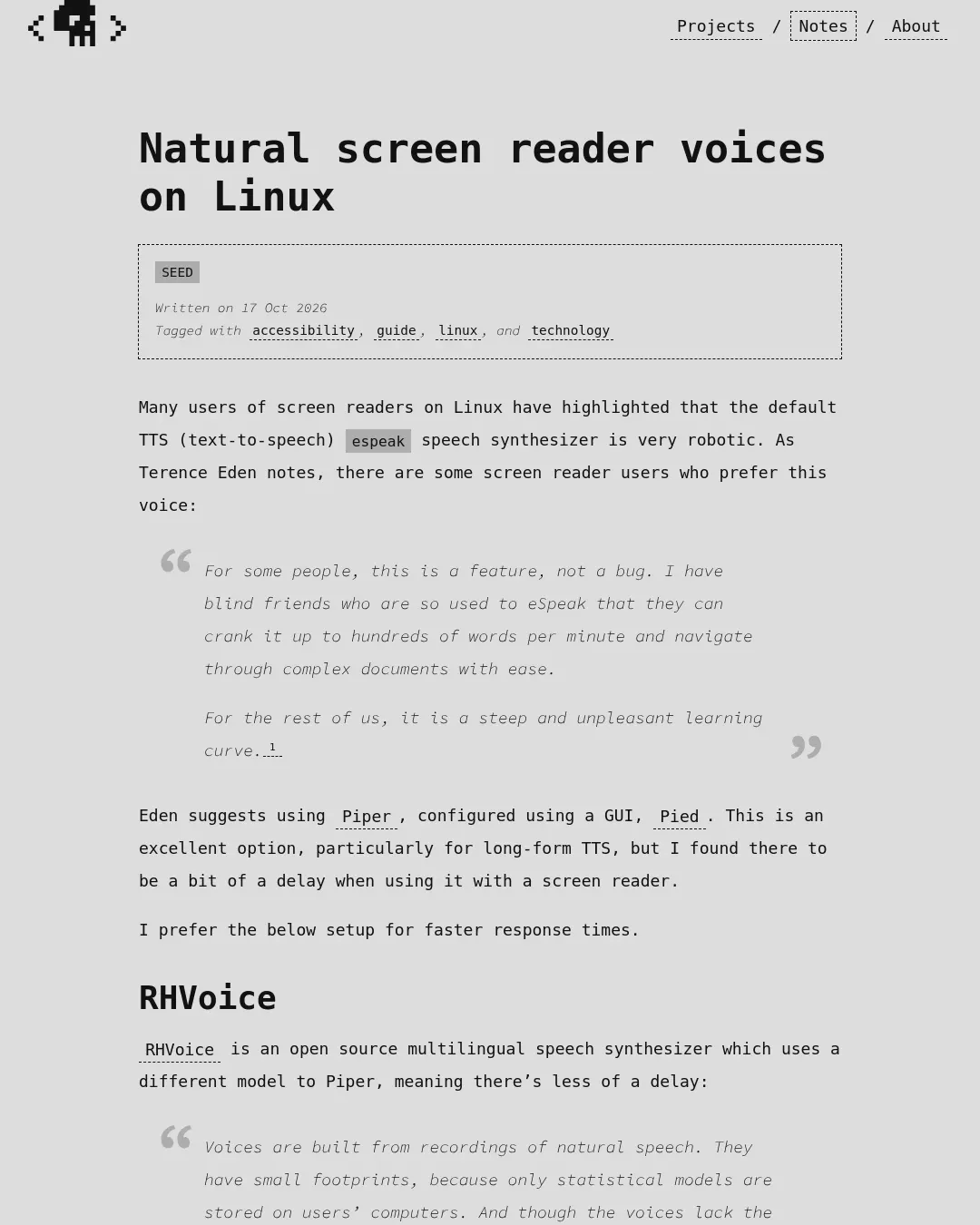
리눅스 화면 낭독기의 기본 음성 합성기인 espeak는 로봇처럼 들린다는 지적이 많다. 더 자연스러운 음성을 원하면서 빠른 응답도 필요하다면 RHVoice를 설치해 기본 음성으로 설정할 수 있다.
테렌스 이든(Terence Eden)은 일부 시각장애인 이용자가 eSpeak에 익숙해져 분당 수백 단어로 높여도 복잡한 문서를 쉽게 탐색한다고 설명한다. 반면 다른 이용자에게는 익숙해지는 과정이 어렵고 불쾌할 수 있다고 덧붙였다.1
이든은 그래픽 사용자 인터페이스로 설정할 수 있는 Pied와 음성 합성기 Piper를 제안한다. 긴 글을 음성으로 변환할 때 특히 좋은 선택이지만, 화면 낭독기와 함께 쓸 때는 응답이 다소 늦게 느껴질 수 있다.
응답 속도를 더 중시한다면 RHVoice를 사용할 수 있다. RHVoice는 Piper와 다른 모델을 사용하는 오픈소스 다국어 음성 합성기다. 음성은 자연스러운 말소리 녹음으로 만들어지며, 사용자 컴퓨터에는 통계 모델만 저장되므로 용량이 작다. 녹음된 음성 조각을 조합해 말소리를 만드는 합성기만큼 자연스럽지는 않지만, 알아듣기 쉽고 녹음한 화자의 목소리와 비슷하다.2
Arch 기반 배포판에서는 공식 extra 저장소에서 필요한 패키지를 설치할 수 있다. RHVoice는 Snap Store에서도 제공된다.
먼저 speech-dispatcher와 eSpeak를 설치한다.
sudo pacman -S speech-dispatcher espeak-ng
RHVoice를 사용할 때 eSpeak가 필수는 아니지만, 대체 수단으로 설치해 두는 것이 좋다.
다음으로 RHVoice와 원하는 음성 패키지를 설치한다. 예를 들어 미국 영어 ‘SLT’ 음성을 사용하려면 다음 명령을 실행한다.
sudo pacman rhvoice rhvoice-voice-slt
RHVoice를 기본 음성으로 설정하려면 ~/.config/speech-dispatcher/speechd.conf 파일을 만들고 다음 내용을 넣는다.
AddModule "rhvoice" "sd_rhvoice" "rhvoice.conf"
DefaultModule rhvoice
speech-dispatcher가 이미 실행 중이라면 다음 명령으로 다시 시작한다.
killall speech-dispatcher
spd-say 뒤에 문자열을 넣어 음성이 작동하는지 확인할 수 있다.
spd-say "Hello, this is a test"
이제 Orca 같은 화면 낭독기를 사용할 때 RHVoice에서 선택한 음성이 적용된다.
테렌스 이든, Better TTS on Linux (2026) ↑
댓글 (0)
로그인하면 이 기사에 내 생각을 남길 수 있어요