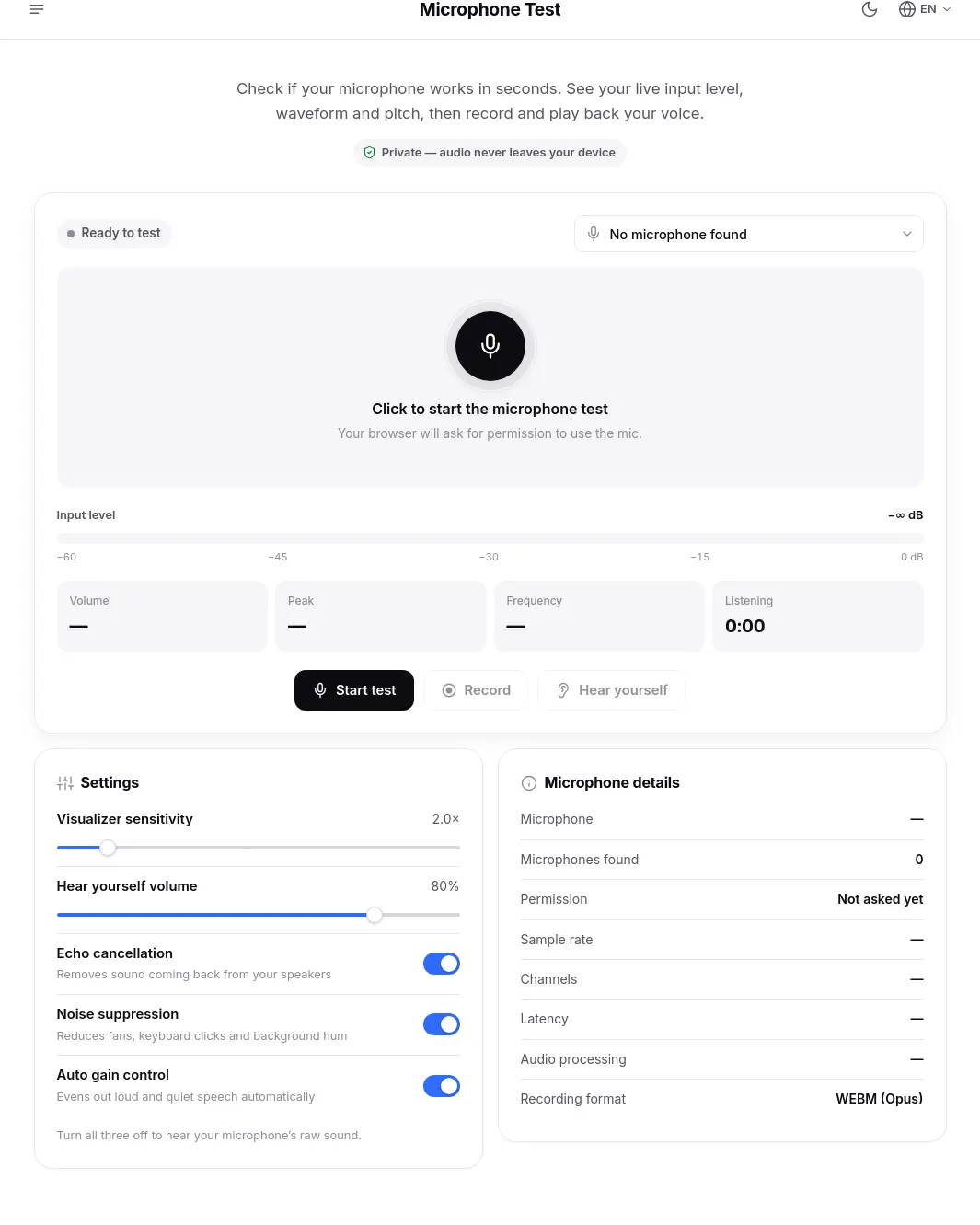
온라인 마이크 테스트는 브라우저에서 입력 상태를 확인하고, 짧게 녹음한 뒤 재생해 통화 전 음성을 점검하는 도구다. 마이크 권한을 허용하고 테스트를 시작하면 파형과 입력 레벨로 작동 여부를 확인할 수 있다.
테스트를 시작한 뒤 브라우저가 마이크 사용을 요청하면 허용한다. 여러 입력 장치가 있다면 화면 오른쪽 위 메뉴에서 확인할 마이크를 고른다. 말하거나 박수를 쳤을 때 파형이 움직이고 레벨 미터가 켜지며 상태가 초록색으로 바뀌면 마이크가 작동하는 것이다. 녹음 버튼을 눌러 몇 마디 말한 뒤 다시 눌러 멈추면 재생해 음성을 확인할 수 있고, 다운로드 버튼으로 녹음 파일을 저장할 수 있다.
에코 제거, 소음 억제, 자동 게인을 켜고 끄며 소리를 비교할 수 있다. 헤드폰을 착용하면 ‘Hear yourself’ 기능으로 실시간 모니터링도 가능하다. 세부 정보 패널에는 마이크 이름, 샘플 레이트, 채널 수가 표시된다.
- 입력 레벨은 데시벨(dB)로 표시한다. 0 dB가 가능한 가장 큰 신호이며, 일반적인 말소리는 대개 −35~−15 dB 범위다.
- 피크는 지금까지 기록된 가장 큰 신호다. 0 dB에 도달하면 소리가 찌그러질 수 있으므로 입력 볼륨을 낮춘다. 음성 피크는 −6 dB 미만을 목표로 하라는 안내도 제공한다.
- 주파수는 마이크가 포착한 음높이 중 가장 강한 값을 가까운 음표와 함께 보여준다.
작동하지 않으면 화면에 표시되는 상태 메시지부터 확인한다. ‘Microphone access blocked’는 브라우저나 컴퓨터가 웹사이트의 마이크 사용을 막고 있다는 뜻이고, ‘Microphone is busy’는 다른 앱이 마이크를 사용 중이라는 뜻이다. 주소창 왼쪽 아이콘의 사이트 설정이나 권한 메뉴에서 마이크를 허용하고 페이지를 새로고침한다. Firefox와 Safari에서는 주소창의 마이크 아이콘을 눌러 설정할 수 있다.
Windows 11/10에서는 설정의 개인정보 및 보안에서 마이크 액세스와 데스크톱 앱의 마이크 액세스를 켠다. Mac에서는 시스템 설정의 개인정보 보호 및 보안에서 브라우저의 마이크 권한을 켠 뒤 브라우저를 종료하고 다시 연다. 헤드셋이나 노트북의 음소거 스위치도 확인한다. Zoom, Teams, Discord, Skype, OBS처럼 마이크를 사용할 수 있는 앱을 닫고, 테스트 화면과 시스템 사운드 설정에서 올바른 입력 장치를 선택한다. 그래도 해결되지 않으면 USB 마이크를 뺐다가 다른 포트에 연결하거나 블루투스 기기를 다시 연결한 뒤 페이지를 새로고침한다.
소리가 작으면 마이크에 가까이 말하고 시스템 설정에서 입력 볼륨을 높인다. 안내는 헤드셋 마이크는 손 너비 정도, 책상용 마이크는 10~20cm 거리를 권한다. 통화에서는 자동 게인을 켤 수 있다. 소리가 왜곡되면 입력 볼륨이나 마이크·오디오 인터페이스의 게인을 낮춘다. 주변 소음에는 소음 억제를 켜고 팬이나 키보드에서 떨어지며, 지향성 마이크를 입 쪽으로 향하게 한다. 통화 중 에코가 들리면 헤드폰을 쓰거나 에코 제거를 켠다.
이 무료 테스트는 Web Audio API를 사용해 브라우저 안에서 작동하며, 음성 분석은 기기에서 이뤄진다. 오디오는 서버로 업로드·전송되거나 저장되지 않고, 녹음은 탭을 닫으면 사라진다. 파일을 보관하려면 탭을 닫기 전에 다운로드해야 한다. 내장 노트북·휴대전화 마이크, USB·XLR 마이크와 오디오 인터페이스, 게이밍 헤드셋, AirPods 등 블루투스 이어버드를 지원한다. Windows, macOS, Linux, ChromeOS, Android, iOS의 최신 브라우저에서 사용할 수 있다.
댓글 (0)
로그인하면 이 기사에 내 생각을 남길 수 있어요