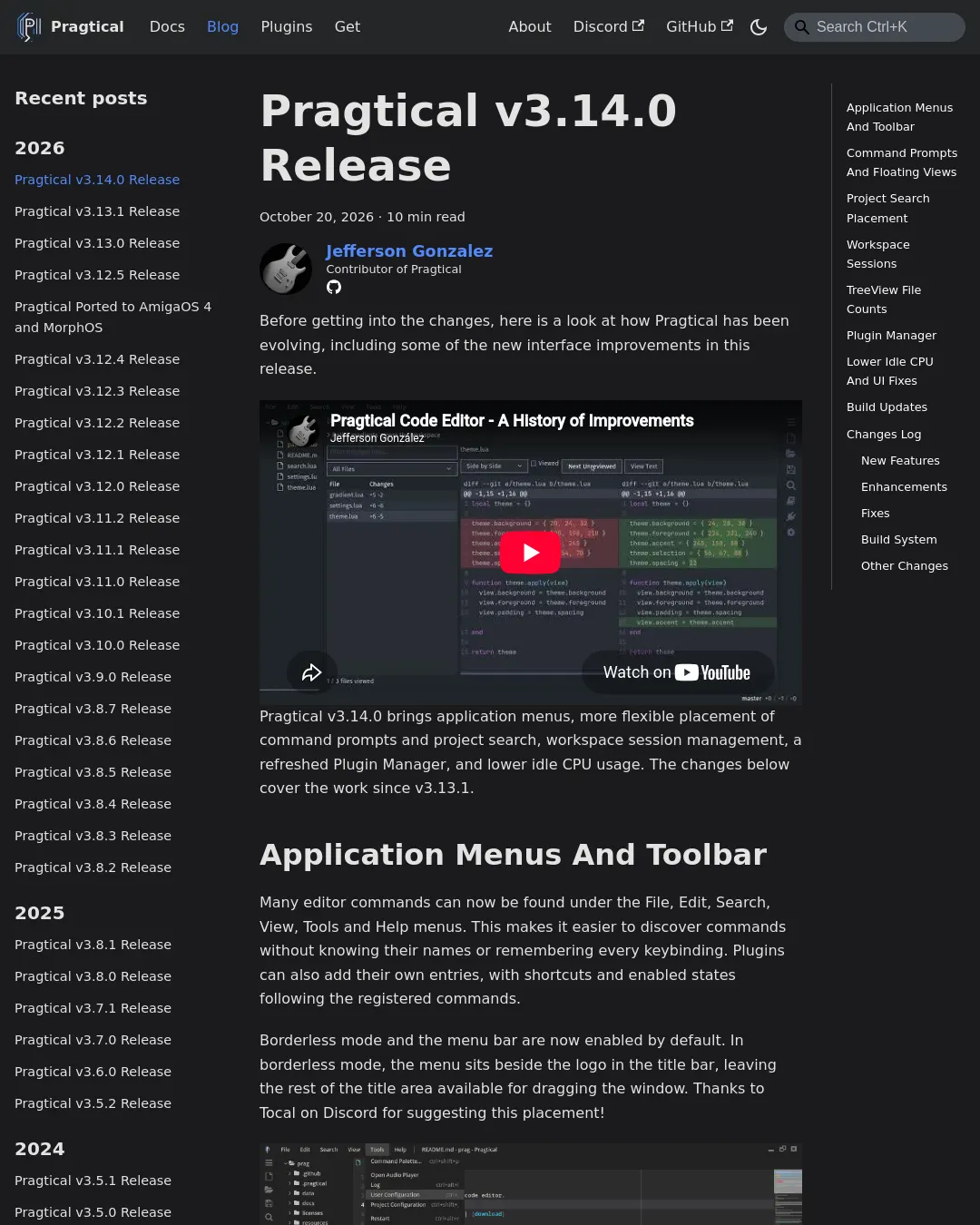
Lua 기반 텍스트 편집기 Pragtical v3.14.0은 앱 메뉴와 떠 있는 명령 창, 프로젝트 검색 위치 설정, 작업 공간 세션 관리 기능을 추가했다. 플러그인 관리자도 새로 단장했으며, 제작자는 비활성 상태의 CPU 사용량이 줄었다고 밝혔다.
앱 메뉴는 File, Edit, Search, View, Tools, Help에 편집기 명령을 모아 보여준다. 메뉴 표시줄과 테두리 없는 모드는 기본으로 켜져 있으며, Settings > Core > User Interface에서 바꿀 수 있다. 도구 모음 위치는 Settings > Plugins > Treeview > Toolbar Position에서 왼쪽·아래·위·오른쪽으로 선택한다.
명령 창은 화면 아래쪽이 기본 위치지만, Core > User Interface의 Command Palette Position에서 위쪽이나 중앙으로 옮길 수 있다. 중앙 배치를 선택하면 문서 영역 크기를 바꾸지 않고 입력창과 제안 목록을 편집기 위에 띄운다. 사용자 모듈에서 설정하는 방법은 다음과 같다.
local config = require "core.config"config.commandview_position = "center"
명령 창은 입력 내용과 선택 상태, 결과 목록의 스크롤 위치를 선택적으로 기억한다. 프로젝트 검색도 왼쪽·오른쪽·중앙 팝업으로 배치할 수 있다. 두 기능은 메뉴·완성 제안·대화상자와 배치 및 마우스 처리를 공유하는 떠 있는 뷰 API를 사용한다. 자세한 내용은 떠 있는 뷰 안내서에서 확인할 수 있다.
File > Sessions에서 저장된 작업 공간 세션을 불러오거나 삭제할 수 있다. 다른 세션을 불러오기 전에는 저장하지 않은 텍스트를 포함해 현재 작업 공간을 백업한다. 세션 삭제는 열린 탭에 영향을 주지 않으며, 작업은 현재 프로젝트에만 적용된다.
플러그인 관리자에는 검색·분류·상태 필터, 정렬, 상세 정보 창과 여러 플러그인을 한꺼번에 선택하는 체크박스가 추가됐다. TreeView의 파일 개수 표시 기능은 기본적으로 꺼져 있어 Settings > Plugins > Treeview File Counts에서 켜야 한다.
제작자가 공유한 비활성 상태 CPU 사용량 비교에서는 한 코어 사용률이 1.6%에서 약 0.24%로 낮아졌다. 다만 결과는 작업 부하와 활성화된 플러그인에 따라 달라질 수 있다. 이번 버전에는 UI 배율 조정, 스크롤바와 텍스트 입력 선택 관련 수정도 포함됐다.
댓글 (0)
로그인하면 이 기사에 내 생각을 남길 수 있어요