TL;DR
- RoamDeck은 Android에서 Windows PC를 제어하며, 실제 터미널 실행·음성 명령·파일 전송·화면 보기를 LAN 또는 4G/5G에서 종단 간 암호화 연결로 제공하는 앱임.
- PC의 실제 터미널 창을 열고 제어하므로 휴대폰에서 입력한 내용이 PC의 같은 세션에 반영되는 방식임.
- 화면은 WebRTC로 실시간 확인하며, 마우스 이동·키보드 입력·확대 기능을 제공하고 음성 받아쓰기는 기기 내 처리 및 Pro의 PC 내 Whisper 처리 방식임.
- 계정과 포트 포워딩 없이 PC 서버를 설치하고 QR 코드를 스캔해 페어링하며, 중계 서버는 기기 연결만 지원하고 화면·키 입력·파일은 평문으로 서버를 통과하지 않음.
- 무료 요금제는 페어링 PC 1대와 앱에서 연 터미널 1개 등을 제공하고, Pro는 연 €39.99 또는 월 €4.99로 PC·터미널 무제한과 확장 기능을 제공함.
RoamDeck 소개
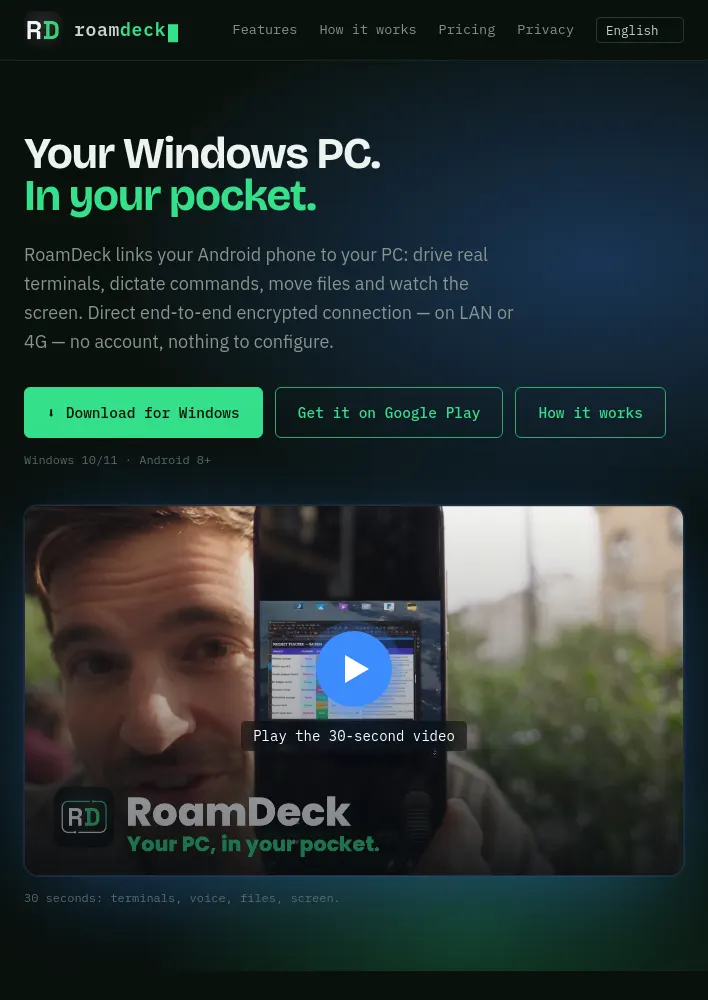
- RoamDeck은 Android 휴대폰과 Windows PC를 연결해 실제 터미널 제어, 명령 받아쓰기, 파일 이동, 화면 보기를 제공함.
- 연결은 로컬 네트워크(LAN) 또는 4G에서 직접 종단 간 암호화 방식으로 이뤄지며, 계정 생성이나 별도 설정이 필요하지 않음.
- 지원 운영체제는 Windows 10/11 및 Android 8 이상임.
주요 기능
- 실제 터미널: 가짜 셸이 아니라 PC에서 실제 터미널 창을 열고 제어하며, 휴대폰에서 입력한 명령은 책상에서 보는 것과 동일한 세션에서 실행됨.
- 음성 받아쓰기(Pro · Whisper): 명령과 텍스트를 음성으로 받아쓰며, Pro에서는 PC에서 Whisper로 음성을 전사해 오디오가 클라우드에 전송되지 않음.
- 파일 전송(Pro): 사진, APK, 로그 등을 직접 암호화 채널로 휴대폰과 PC 사이에 주고받으며 클라우드나 케이블을 사용하지 않음.
- 전체 화면 및 입력: WebRTC로 모니터 화면을 실시간 확인하고 마우스 이동, 입력, 확대가 가능하며 한 손 사용을 고려한 구성임.
- 종단 간 암호화 및 P2P: 휴대폰과 PC가 직접 통신하며, 중계 서버는 연결을 주선하는 역할만 수행함. 화면·키 입력·파일은 서버를 평문으로 통과하지 않음.
- 설정 불필요: PC에 서버를 설치한 뒤 휴대폰으로 QR 코드를 스캔하면 연결되며, 집 밖에서도 포트 포워딩 없이 4G/5G로 사용할 수 있음.
설정 방법
- 1. PC에 설치: RoamDeck Server를 다운로드해 설치하면 Windows 시스템 트레이에서 실행되며 자동으로 시작됨.
- 2. QR 코드 스캔: PC에 표시된 QR 코드를 휴대폰으로 스캔해 한 번 페어링하면 이후 두 기기가 서로를 인식함.
- 3. 어디서나 제어: 집에서는 LAN, 외부에서는 4G로 같은 앱과 세션을 사용하며 계정 없이 직접 종단 간 연결함.
요금제
- 무료: €0
- 페어링 PC 1대
- 앱에서 연 터미널 1개
- 전체 화면, 마우스 및 키보드
- 기기 내 음성 받아쓰기
- 기본 중계 방식의 원격 4G/5G 접속
- 파일 전송
- PC 오디오 스트리밍
- Pro: 7일 무료 체험, 연 €39.99 또는 월 €4.99
- PC 및 터미널 무제한
- 암호화 파일 전송
- PC 오디오 스트리밍
- PC에서 Whisper를 사용하는 음성 기능
- 최대 속도 원격 중계
개인정보 보호
- 계정, 분석 데이터, 서버에 저장되는 콘텐츠가 없으며 화면·키 입력·파일·음성은 사용자 휴대폰과 PC 사이에서 종단 간 암호화로 전송됨.
- 광고와 추적을 사용하지 않으며 데이터를 수집하거나 제삼자에게 판매하지 않는다는 정책임.
자주 묻는 질문
- PC가 절전 상태라 접속할 수 없는 경우: 절전 중인 PC에서는 프로그램이 실행되지 않아 앱으로 접속할 수 없음. 연결 중에는 RoamDeck이 PC가 절전 상태에 들어가지 않도록 유지함.
- 항상 접속 가능하게 하려면 PC의 시계 옆 RoamDeck 아이콘에서 “Keep the PC reachable”을 선택하거나 설정 → 시스템 → 전원 → 절전에서 “Never”를 선택하면 됨.
- 휴대폰으로 PC 켜기: PC가 꺼진 것으로 표시되면 PC 카드의 ⋯ 메뉴에서 “Turn on the PC”를 선택하면 됨. 휴대폰이 PC의 홈 네트워크에 연결돼 있어야 하며, 해당 PC에 한 번 이상 연결한 뒤 버튼이 표시됨.
- “Turn on” 버튼이 작동하지 않는 경우: 다음 항목을 차례로 확인해야 함.
- 휴대폰이 4G가 아니라 홈 Wi-Fi에 연결됐는지 확인함.
- PC가 네트워크 케이블을 사용 중인지 확인함. Wi-Fi에서는 절전 해제가 잘 되지 않는 경우가 있음.
- BIOS/UEFI에서 Wake on LAN이 활성화됐는지 확인함.
- 장치 관리자 → 네트워크 어댑터 → 전원 관리에서 “Allow this device to wake the computer”가 선택됐는지, 고급 설정에서 “Wake on Magic Packet”이 활성화됐는지 확인함.
- 절전 해제가 아니라 종료 상태에서 켜려면 제어판 → 전원 옵션 → “Choose what the power buttons do”에서 빠른 시작을 끔.
- 집 밖에서 PC 켜기: 휴대폰만으로는 실행할 수 없음. 깨우기 신호가 홈 네트워크 안에서만 전달되므로 외부에서는 신호를 대신 보낼 집 안의 전원이 켜진 기기가 필요함.
- 여러 라우터에서 해당 기능을 지원함. FRITZ!Box에서는 웹 페이지나 MyFRITZ! 앱의 홈 네트워크 기기 목록에서 PC를 선택해 “Start computer”를 사용하고, ASUS 라우터에서는 ASUS Router 앱의 “Wake on LAN”을 사용하면 됨.
- 다른 라우터에서는 앱이나 웹 페이지에서 “Wake on LAN”을 찾으면 되며, PC에는 “Turn on” 버튼을 사용할 때와 같은 설정이 필요함.
- PC를 깨운 뒤 Windows에서 PIN 또는 암호를 요구하는 경우: Windows의 로그인 화면은 보호된 데스크톱에 표시되므로 앱으로 보거나 제어할 수 없음.
- 데스크톱이 이미 잠금 해제된 상태로 표시되도록 하려면 설정 → 계정 → 로그인 옵션 → “If you've been away…”에서 “Never”를 선택하면 됨. 이 설정에서는 PC 앞에 있는 사람도 잠금 해제된 상태를 보게 됨.
- 노트북 덮개를 닫으면 절전 상태가 되는 경우: 이는 Windows 설정이며 RoamDeck이 이를 막지는 않음. 제어판 → 전원 옵션 → “Choose what closing the lid does”에서 전원 연결 시 “Do nothing”을 선택하면 닫힌 상태로 사용할 수 있음.
댓글 (0)
로그인하면 이 기사에 내 생각을 남길 수 있어요