몇 년째 reMarkable 2를 사용해 왔고, 최근에는 기기 개조에도 뛰어들었다. reMarkable은 리눅스를 실행하는 비교적 개방적인 시스템이라 기본적으로 ssh 접속을 지원한다. 다만 매번 기기의 IP 주소를 확인하는 대신, 두 기기가 같은 네트워크에 있을 때 ssh rm만 입력해 접속하는 설정을 소개한다.
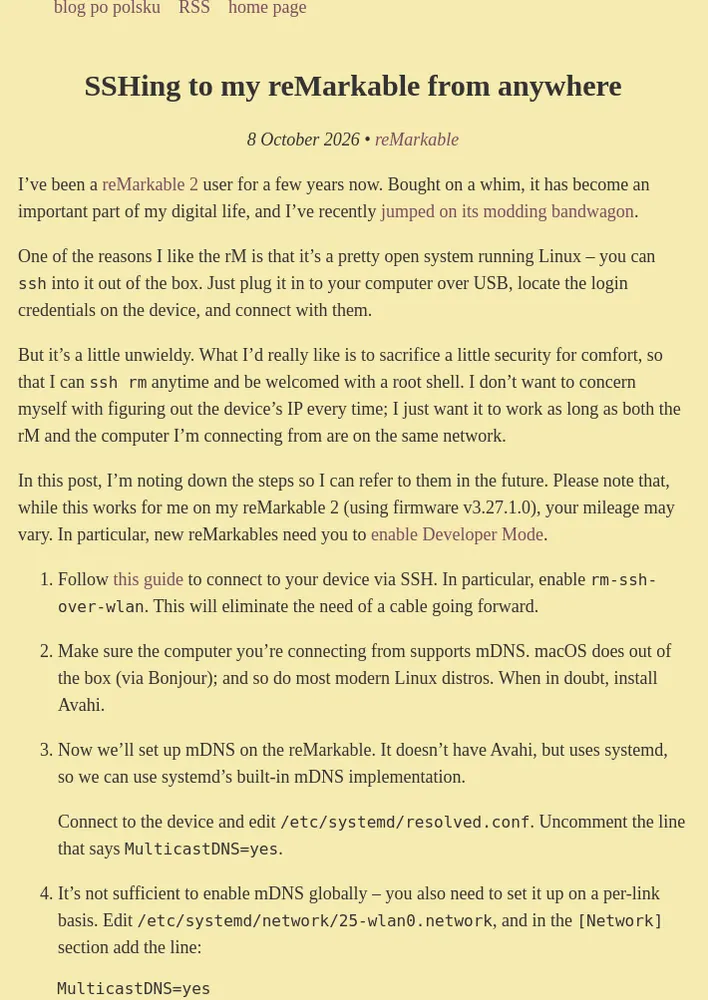
이 방법은 reMarkable 2의 펌웨어 v3.27.1.0에서 작동했다. 기기에 따라 다를 수 있으며, 특히 새 reMarkable에서는 개발자 모드를 활성화해야 한다.
- 먼저 SSH 접속 안내를 따라 기기에 접속하고
rm-ssh-over-wlan을 활성화한다. 그러면 이후에는 케이블이 필요하지 않다. - 접속에 사용할 컴퓨터가 mDNS를 지원하는지 확인한다. macOS는 Bonjour를 통해 기본 지원하며, 최신 리눅스 배포판 대부분도 지원한다. 확실하지 않다면 Avahi를 설치한다.
- reMarkable에서 mDNS를 설정한다. 기기에는 Avahi가 없지만 systemd가 있으므로 내장 mDNS 기능을 사용할 수 있다. 기기에 접속해
/etc/systemd/resolved.conf를 편집하고MulticastDNS=yes라고 적힌 줄의 주석을 해제한다. - mDNS를 전체적으로 활성화하는 것만으로는 충분하지 않으며, 링크별 설정도 필요하다.
/etc/systemd/network/25-wlan0.network를 편집해[Network]섹션에MulticastDNS=yes를 추가한다. - 다음 명령을 실행한다:
systemctl restart systemd-resolved systemctl restart systemd-networkd - WLAN에서 mDNS가 활성화됐는지 확인하려면
resolvectl status wlan0을 실행한다. 다음과 비슷한 결과가 나와야 한다:Link 3 (wlan0) Current Scopes: DNS mDNS/IPv4 mDNS/IPv6 Protocols: +DefaultRoute -LLMNR +mDNS -DNSOverTLS DNSSEC=no/unsupported Current DNS Server: 192.168.3.1 DNS Servers: 192.168.3.1.+mDNS가 표시되면 설정이 작동할 것이며, 기기는remarkable.local이라는 이름으로 접속할 수 있다.-mDNS가 표시되면 문제가 있는 것이다. - 컴퓨터의
~/.ssh/config에 다음 SSH 설정을 추가한다:Host rm HostName remarkable.local User root Port 22 IdentityFile ~/.ssh/id_rsa_remarkable ServerAliveInterval 30 ServerAliveCountMax 3. 기기의 이름을 지정하고 SSH 연결 유지 기능을 켜 연결이 끊기지 않도록 한다. 연결 안에서 xochitl을 실행하는 경우에도 연결을 유지할 수 있다.
설정이 끝나면 같은 네트워크에 있는 컴퓨터에서 ssh rm으로 접속할 수 있다. 이 설정은 기기를 재시작한 뒤에도 유지된다.
댓글 (0)
로그인하면 이 기사에 내 생각을 남길 수 있어요