TL;DR
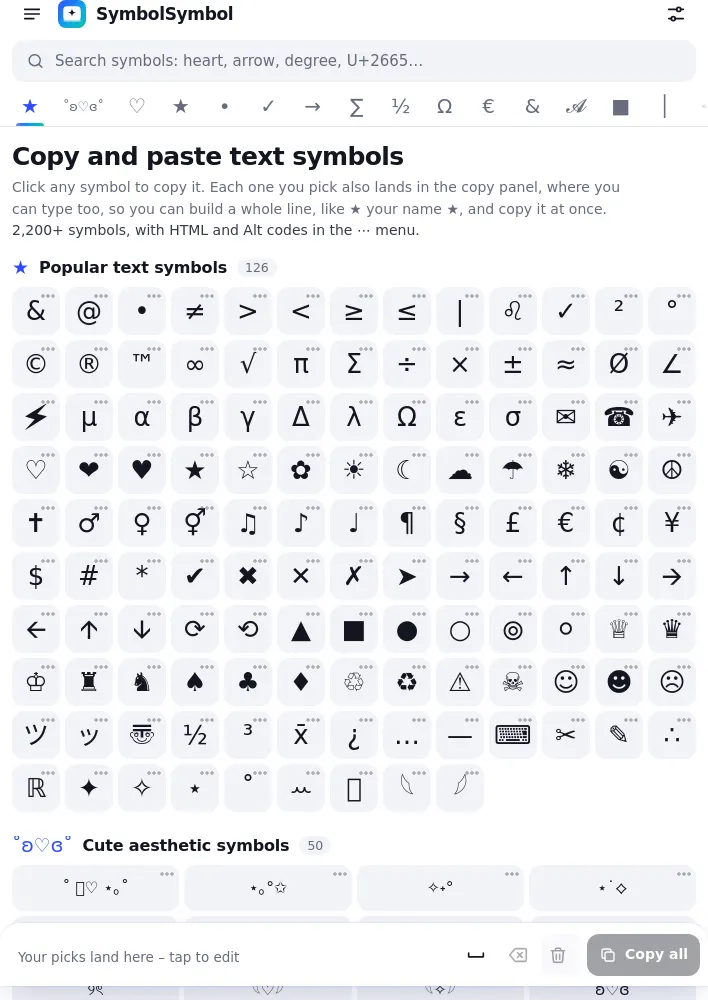
- SymbolSymbol은 수천 개의 텍스트 기호를 한 페이지에서 검색하고 클릭 한 번으로 복사하는 도구임.
- 이름 검색, 기호 붙여넣기, U+2665 같은 코드 입력, 카테고리 탐색으로 기호를 찾을 수 있음.
- 복사한 기호는 복사 패널에 쌓이며, 패널에서 문구를 편집하고 한꺼번에 복사할 수 있음.
- U+FE0E 표시자를 이용해 일부 기호를 컬러 이모지가 아닌 평면 텍스트 스타일로 복사할 수 있음.
- 각 기호의 유니코드 코드 포인트, HTML 코드, CSS 코드를 메뉴에서 확인할 수 있음.
기호를 찾아 복사하는 SymbolSymbol
- 하트 ♡, 별 ★, 체크 표시 ✓, 화살표 →, 수학 기호 ∞ √ π, 통화 기호 € £ ¥, 황도대 기호 ♌︎, 장식 문자 𝓐, 미적 기호와 텍스트 얼굴 등 수천 개의 텍스트 기호를 한 페이지에서 제공함.
- 이름으로 검색하고 카테고리 사이를 이동한 뒤 클릭 한 번으로 복사할 수 있음.
- 브라우저에서 바로 작동하며 설치와 가입이 필요하지 않음.
사용 방법
- 기호 찾기: 검색창에 입력하거나
/를 눌러 검색창으로 이동하고, 기호를 붙여넣거나U+2665같은 코드를 입력하거나 카테고리를 선택함. - 클릭해 복사: 기호가 클립보드에 복사되고 복사 패널에 추가됨.
- 문구 만들기: 기호를 계속 클릭하거나 복사 패널을 클릭해 단어를 입력하고 내용을 수정한 다음 Copy all을 눌러 전체를 복사함.
- 페이지를 이동해도 복사 패널이 유지됨.
- Instagram 자기소개, TikTok, Discord, WhatsApp, Word, Google Docs, 게임 이름, 코드 등 원하는 곳에 붙여넣을 수 있음.
키보드로 기호 입력하기
- Windows에서는 숫자 키패드에서 코드를 입력하는 동안
Alt를 누름. 예를 들어Alt+3은 ♥,Alt+0169는 ©임. - Windows에서는
Win+.를 눌러 기호 탭을 열 수도 있음. - Mac에서는
Control+Command+Space를 눌러 문자 뷰어(Character Viewer)를 열거나,Option+G처럼Option단축키를 사용함.Option+G는 © 입력에 사용됨. - iPhone과 Android에서는 이 페이지에서 복사하는 방법이 가장 빠름.
- 모든 코드는 Alt codes 페이지에서 확인할 수 있음.
텍스트 스타일 또는 이모지 스타일
- ♥ ☀ ✈ ♌ 같은 일부 기호는 평면 텍스트 기호와 컬러 이모지, 두 가지 모양으로 표시됨.
- 휴대전화에서는 기호가 이모지로 바뀌는 경우가 많음.
- Symbol style을 Text로 설정하면 보이지 않는 표시자
U+FE0E를 붙여 평면 스타일로 복사함. 많은 사람이 찾는 “♌︎” 표기는 이 방식으로 만들어짐. - 컬러 버전을 원하면 Emoji를 선택함.
웹사이트와 문서에서 기호 사용하기
- 각 기호의 유니코드 코드 포인트, HTML 코드, CSS 코드는
⋯메뉴에서 한 번의 클릭으로 확인할 수 있음. - 웹페이지와 이메일에는 HTML 코드(예:
♥또는♥)를 사용하고, CSS 코드의 경우content속성에 사용할 수 있음. - 모든 HTML 기호 코드는 HTML symbol codes 페이지에 정리되어 있음.
댓글 (0)
로그인하면 이 기사에 내 생각을 남길 수 있어요