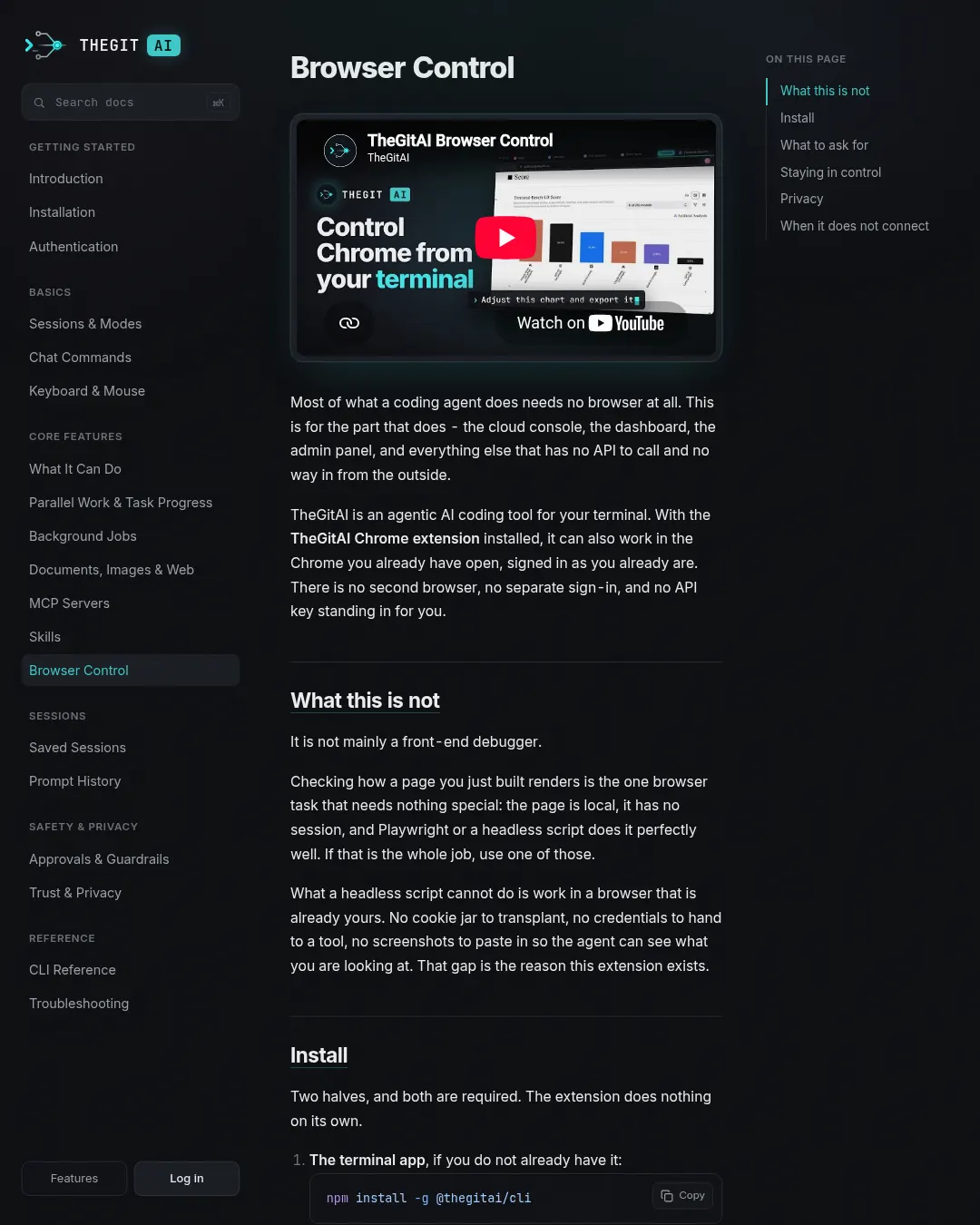
TheGitAI는 Chrome 확장 프로그램을 설치하면 이미 로그인한 브라우저 탭을 터미널의 코딩 에이전트에서 제어할 수 있게 한다. API가 없거나 브라우저 세션이 필요한 관리 화면, 대시보드, 웹사이트에서 작업할 때 쓸 수 있으며 Chrome 116 이상이 필요하다.
사용하려면 터미널 앱과 확장 프로그램을 모두 설치해야 한다. 터미널 앱 설치 명령은 다음과 같다.
npm install -g @thegitai/cli ```
확장 프로그램은 [Chrome 웹 스토어](https://chromewebstore.google.com/detail/thegitai/jipbjphlelfilkhdjkfdficafjhgjfmk)에서 설치한다. 프로젝트 디렉터리에서 `ai`를 실행하면 확장 프로그램이 연결되며, 별도 페어링이나 포트 설정은 필요하지 않다.

에이전트는 요청에 따라 클라우드 콘솔에서 설정을 바꾸거나, 내보내기 기능이 없는 사이트의 정보를 읽고, 관리자 화면을 조작할 수 있다. 웹페이지에서 하는 클릭과 키 입력은 자동화 스크립트의 이벤트가 아닌 브라우저에서 사용자가 하는 것과 같은 방식으로 전달된다고 TheGitAI는 설명한다. 다만 페이지 렌더링 확인만 필요하다면 Playwright나 헤드리스 스크립트를 쓰는 편이 적합하다고 안내한다.

제어 범위는 세션별 Chrome 탭 그룹으로 제한된다. 다른 탭의 제목이나 주소는 읽지 않으며, 탭을 그룹 밖으로 옮기면 에이전트가 더는 접근할 수 없다. 기본 모드에서는 웹사이트를 사용하기 전에 승인을 요청하고, 계획 모드에서는 클릭·입력·이동 없이 페이지를 읽는다. 다운로드는 시작 즉시 일시 중지되며 파일명·크기·출처를 확인한 뒤 승인해야 저장된다. 비밀번호는 에이전트가 입력하지 않고 로그인과 CAPTCHA는 사용자에게 맡긴다.

확장 프로그램은 자체적으로 네트워크 요청을 보내지 않으며, 읽은 내용은 같은 컴퓨터에서 실행되는 TheGitAI 도구로 전달된다. 회사는 페이지나 스크린샷, 방문 사이트 기록을 저장하지 않는다고 밝힌다. 에이전트가 페이지에서 지시문을 읽을 수 있으므로, 익숙한 사이트에서 시작하고 실행 전에 안내되는 작업을 확인하라고 권한다.

자세한 내용은 [브라우저 제어 안내](https://thegit.ai/docs/core-features/browser-control), [신뢰 및 개인정보 보호](https://thegit.ai/docs/safety/trust-and-privacy), [개인정보 처리방침](https://thegit.ai/privacy), [문제 해결 안내](https://thegit.ai/docs/reference/troubleshooting)에서 확인할 수 있다.
댓글 (0)
로그인하면 이 기사에 내 생각을 남길 수 있어요