TL;DR
- macOS 27에서 Siri AI(베타), 요약 기능 등을 끄거나 Screen Time(스크린 타임)으로 Apple Intelligence 기능 접근을 제한할 수 있음.
- Siri AI(베타)는 시스템 설정의 Siri 메뉴에서 끌 수 있으며, Siri Classic으로 전환할 수도 있음.
- 메시지, Mail, 알림, 전화, Journal 앱의 설정에서 각 요약·추천 기능을 개별적으로 끌 수 있음.
- Screen Time에서 본인 또는 자녀의 Siri 제한 설정을 변경해 기능 접근을 제한할 수 있음.
- macOS 27의 Apple Intelligence는 일부 언어와 지역에서 사용할 수 없으며 사용량 제한이 적용될 수 있음.
Apple Intelligence 기능 끄기 및 접근 제한
- Apple Intelligence 기능에는 Siri AI(베타), 요약 기능 등이 포함됨.
- macOS 27의 Apple Intelligence는 모든 언어와 지역에서 사용할 수 있는 것은 아니며 사용량 제한이 적용될 수 있음.
- 자녀 보호 기능에 관한 자세한 내용은 Apple의 ‘어린이와 가족을 위한 Apple 기기’ 안내 참조.
기능별 설정 변경
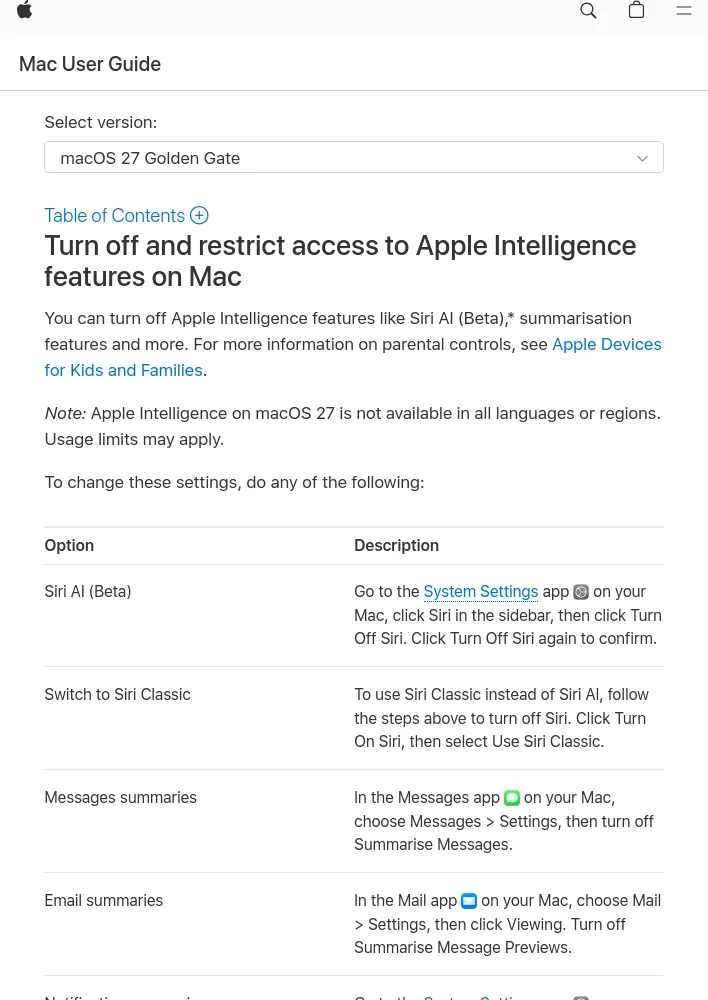
- Siri AI(베타): Mac의 시스템 설정에서 사이드바의 Siri를 클릭하고 Siri 끄기를 선택한 다음, 다시 Siri 끄기를 클릭해 확인.
- Siri Classic으로 전환: 위 단계에 따라 Siri를 끄고, Siri 켜기를 클릭한 다음 Siri Classic 사용을 선택.
- 메시지 요약: 메시지 앱에서 메시지 > 설정을 선택하고 메시지 요약을 끔.
- 이메일 요약: Mail 앱에서 Mail > 설정을 선택하고 보기 메뉴를 클릭한 다음 메시지 미리보기 요약을 끔.
- 알림 요약: 시스템 설정에서 알림을 클릭하고 알림 요약을 클릭한 다음 알림 요약을 끔.
- Mail의 개인화된 스마트 답장: Mail 앱에서 Mail > 설정을 선택하고 작성 메뉴를 클릭한 다음 스마트 답장 개인화를 끔.
- 전화 앱의 음성 사서함 제안: 전화 앱에서 전화 > 설정을 선택하고 통화를 클릭한 다음 음성 사서함의 제안을 끔.
- 통화 맥락 카드: Siri가 접근할 수 있는 앱 사용자화 설정 참조.
- Journal의 글쓰기 프롬프트: Journal 앱에서 Journal > 설정 > 일반을 선택하고 글쓰기 프롬프트 받기를 끔.
Screen Time에서 접근 제한
- 본인의 접근을 제한하려면 Mac의 Screen Time에서 Siri 제한 설정 변경 안내 참조.
- 자녀의 접근을 제한하려면 ‘어린이와 가족을 위한 Apple 기기’의 자녀 기기에서 기능 접근 및 변경 허용 또는 차단 안내 참조.
- 앱에서 표시되는 제안 방식을 변경하려면 Siri가 접근할 수 있는 앱 사용자화 설정 참조.
함께 보기
- Mac에서 Screen Time의 Siri 제한 설정 변경.
- Mac에서 Screen Time으로 기능 또는 콘텐츠 차단.
댓글 (0)
로그인하면 이 기사에 내 생각을 남길 수 있어요