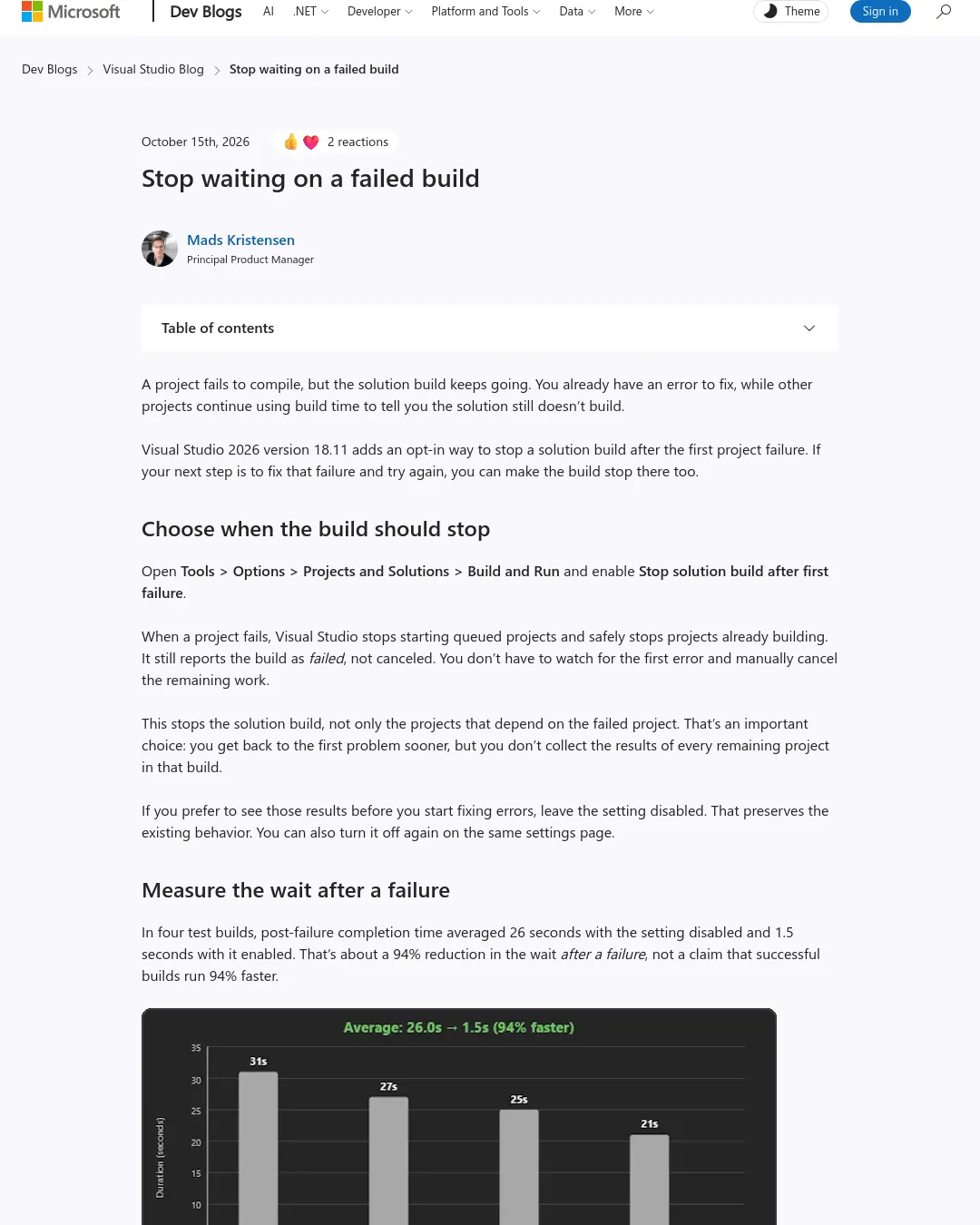
Visual Studio 2026 버전 18.11은 프로젝트 하나가 실패하면 솔루션 빌드를 멈추는 선택 설정을 추가했다. 빌드 오류를 고친 뒤 다시 시도하는 경우, 남은 프로젝트의 빌드가 끝날 때까지 기다리거나 직접 취소하지 않아도 된다.
Tools > Options > Projects and Solutions > Build and Run에서 Stop solution build after first failure를 켜면 된다. 프로젝트가 실패하면 Visual Studio는 대기 중인 프로젝트를 시작하지 않고, 이미 빌드 중인 프로젝트도 안전하게 중단한다. 빌드 결과는 취소가 아니라 실패로 표시된다.
이 설정은 실패한 프로젝트에 의존하는 프로젝트만이 아니라 솔루션 빌드 전체를 멈춘다. 따라서 첫 문제를 더 빨리 확인할 수 있지만, 나머지 프로젝트의 빌드 결과는 수집하지 못한다. 모든 결과를 확인한 뒤 오류를 고치려면 설정을 끄면 기존 동작이 유지된다. 같은 설정 페이지에서 다시 비활성화할 수도 있다.
테스트 빌드 4회에서 실패 후 빌드가 끝날 때까지 걸린 시간은 설정을 껐을 때 평균 26초, 켰을 때 1.5초였다. 이는 실패 뒤 대기 시간이 약 94% 줄었다는 뜻이지, 성공하는 빌드가 94% 빨라졌다는 뜻은 아니다. 실제 결과는 솔루션 구성과 실패가 발생하는 위치에 따라 달라진다. 의존 관계가 길거나 병렬 작업이 많은 솔루션은 소규모 솔루션보다 중단할 작업이 더 많을 수 있다.
Developer Community 요청은 의존 프로젝트가 실패한 뒤에도 패키징 프로젝트가 빌드를 계속 시도하는 사례를 설명한다. 새 설정은 직접 빌드를 중단할 필요 없이 솔루션 전체에 적용할 중단 정책을 제공한다.
이 설정은 실패한 빌드를 언제 멈출지 정하며, 처음부터 어떤 프로젝트를 빌드할지는 결정하지 않는다. 실행 또는 디버깅 때 시작 프로젝트와 그 의존성만 빌드하는 등의 선택은 기존 Build and Run 옵션에서 다룬다. 오류를 본 뒤 평소 빌드를 취소하는 솔루션에서 설정을 시험해 실패 후 대기 시간을 비교하고, 문제 해결 방식에 맞는 정책을 선택할 수 있다.
댓글 (0)
로그인하면 이 기사에 내 생각을 남길 수 있어요