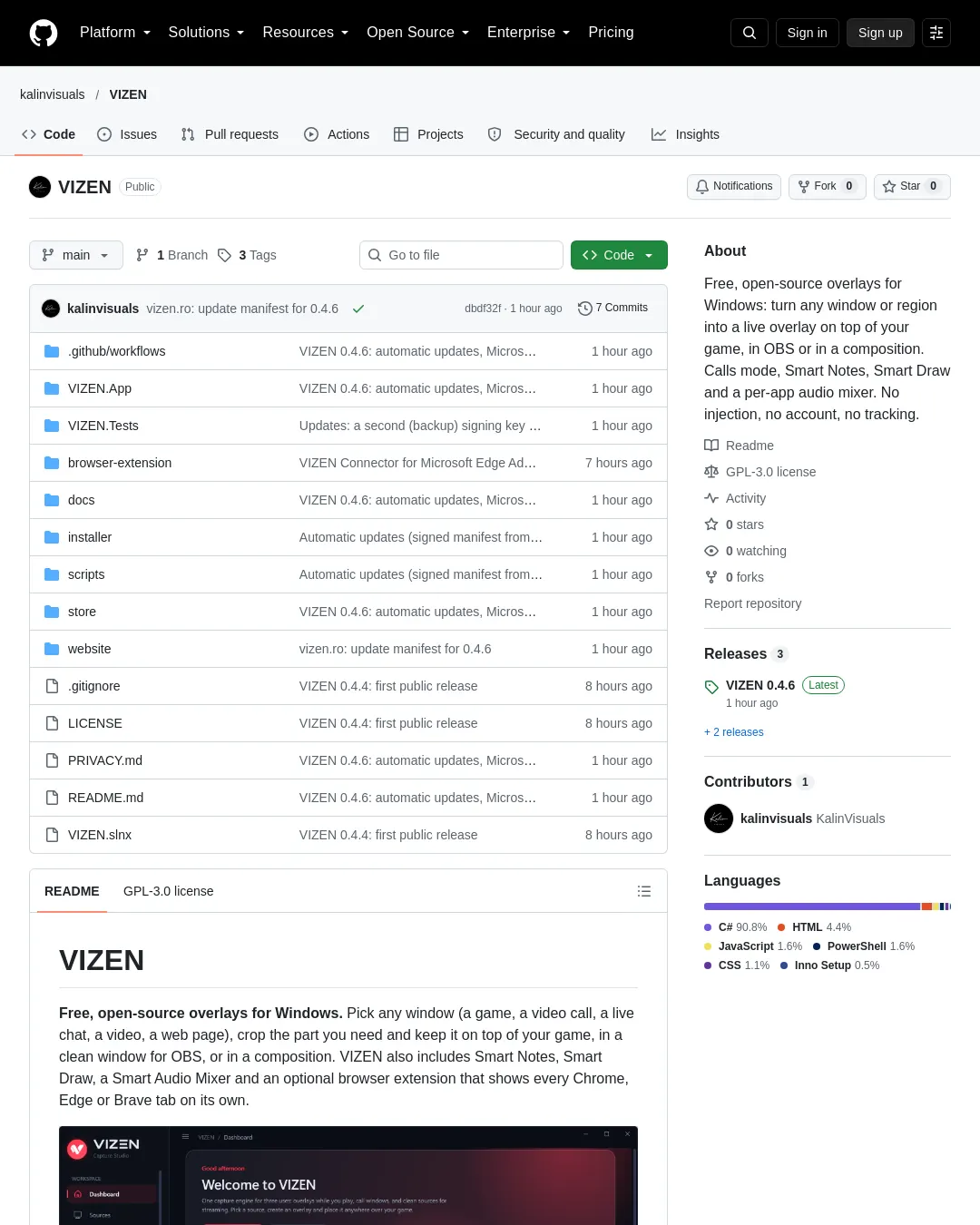
VIZEN은 Windows에서 게임 화면 위에 다른 창의 일부를 오버레이로 띄우거나, OBS용 출력 창으로 만드는 무료 오픈소스 앱이다. 영상 통화, 채팅, 동영상, 웹페이지 등 열려 있는 창을 골라 잘라 쓸 수 있으며, Smart Notes, Smart Draw, Smart Audio Mixer와 선택형 브라우저 확장도 제공한다.
VIZEN은 GPL-3.0으로 배포된다. 계정·광고·추적 기능이 없고 자체 서버 없이 PC에서 작동한다. 게임에 코드를 삽입하거나 게임 메모리를 읽지 않으며, 안티치트나 DRM을 우회하지 않는다. 공개 Windows API만 사용하지만, 안티치트 규칙은 공개되지 않아 모든 시스템에서의 판정을 보장할 수는 없다. 인터페이스는 영어와 루마니아어를 지원하며, 어두운 테마와 밝은 테마, 강조 색상 다섯 가지를 제공한다.
설치와 첫 오버레이
최소 요구 사양은 Windows 10 버전 2004(빌드 19041) 또는 64비트 Windows 11, 4개 스레드의 Intel Core i3-6100/i3-8130U 또는 AMD Ryzen 3 2200G 이상, RAM 8GB, 하드웨어 가속을 지원하는 DirectX 11 그래픽 카드, 디스크 공간 250MB다. 권장 사양은 64비트 Windows 11, 8개 이상의 스레드를 갖춘 Intel Core i5-10400/i5-8250U 또는 AMD Ryzen 5 3600/5500U 이상, RAM 16GB, 전용 그래픽 카드 또는 최신 내장 그래픽, 디스크 공간 250MB다. 최소 사양에서는 720p·초당 30프레임 오버레이 한두 개, 권장 사양에서는 1080p 소스 여러 개를 초당 60프레임으로 표시하는 수준을 제시한다.
브라우저 소스를 쓰려면 Microsoft Edge WebView2 Runtime이 필요하다. Windows 11과 대부분의 Windows 10 PC에는 이미 설치돼 있다. 선택형 VIZEN Connector는 Microsoft Edge, Google Chrome 또는 Brave 버전 116 이상을 지원한다. 앱의 Performance 페이지에서 PC 성능을 측정해 해당 기기의 수준을 확인할 수 있다.
설치 파일은 GitHub Releases에서 VIZEN-Setup-x64.exe를 내려받아 실행한다. 설치 과정에서 Program Files에 앱을 설치하기 위해 Windows가 관리자 권한을 한 번 요청하지만, 설치 후 VIZEN은 일반 앱으로 실행된다. 시작 메뉴나 바탕 화면 바로 가기에서 앱을 열 수 있다. 설정·메모·프로필은 PC의 %LOCALAPPDATA%\\VIZEN에 저장되며, 제거는 설정의 앱 → 설치된 앱에서 할 수 있다.
첫 오버레이를 만들려면 게임 위에 띄울 창을 먼저 연 다음 VIZEN의 Sources에서 해당 창을 선택한다. 열린 창은 브라우저, 통화, 미디어, 카메라, 기타 유형으로 나뉘며, 선택한 창의 실시간 미리보기가 표시된다. Create overlay를 누르면 항상 위에 표시되는 복사 창이 생긴다. 가장자리를 끌어 크기를 조절하고 창을 끌어 위치를 옮길 수 있으며, 더블클릭하면 검은 여백을 없앤다. 창 일부만 쓰려면 Regions…에서 미리보기 위에 사각형을 그린다. 여러 영역을 각각 별도 오버레이로 열 수도 있다.
게임은 창 모드 또는 테두리 없는 전체 화면 모드로 실행해야 오버레이가 위에 표시된다. Ctrl+Shift+F9는 오버레이를 클릭 통과 상태로 바꿔 클릭이 게임에 전달되게 하고, Ctrl+Shift+F10은 오버레이 전체를 숨기거나 다시 표시한다.
창 캡처와 OBS 활용
Sources는 열린 창을 3초마다 새로 고쳐 표시한다. 제목, 앱 이름, 창 클래스별 검색을 지원하며, 창을 오버레이나 OBS 출력으로 만들거나 영역 편집기를 열 수 있다. 브라우저 확장을 연결하면 각 브라우저 탭도 개별 항목으로 표시된다.
Gaming mode에서는 열린 오버레이마다 불투명도, 클릭 통과, 표시 여부를 조절할 수 있다. 선택적으로 초당 프레임 수, 누락 프레임, 지연 시간 측정값도 볼 수 있다. 오버레이 뒤에 있는 앱의 볼륨을 조절하고, 해당 소리를 다른 오디오 장치로 들을 수도 있다.
Calls mode는 Discord, Zoom, Teams, WhatsApp, Skype와 Google Meet·Messenger 등 브라우저 통화를 자동으로 감지한다. 통화 전체를 하나의 오버레이로 복사하거나 Crop participants로 사람별 영역을 그려 각각 별도 오버레이나 OBS 창으로 만들 수 있다. 참가자를 자동으로 식별하지는 않으며 사용자가 영역을 지정해야 한다.
Studio / OBS mode에서는 전체 창이나 잘라낸 영역을 OBS의 Window Capture에 맞는 출력 창으로 만든다. 정확한 픽셀 크기, 맞춤 방식, 크로마키 배경을 설정할 수 있다. 여러 캡처, 로고, GIF, 동영상을 하나의 창으로 합성하면 OBS에서 소스 하나만 추가하면 된다.
OBS에서 쓰려면 VIZEN에서 소스나 영역을 OBS 출력으로 만든 뒤, OBS에서 Window Capture를 추가하고 [VIZEN.App.exe]: VIZEN Output · …을 선택한다. 캡처 방식은 Windows 10 (1903 and up)으로 설정한다.
Browser sources에서는 웹페이지를 별도의 VIZEN 창으로 열 수 있다. YouTube나 Twitch 채팅, 알림 페이지, 대시보드 등이 Sources에 “VIZEN Browser”로 나타나며, 이를 잘라 오버레이나 OBS 출력으로 만들 수 있다. 내장 브라우저는 별도 프로필을 사용하는 Microsoft Edge WebView2다.
브라우저 탭과 추가 기능
Windows는 탭이 아니라 창을 캡처한다. 선택형 VIZEN Connector 확장을 설치하면 각 탭을 Sources에서 개별적으로 볼 수 있다. 확장은 Microsoft Edge Add-ons에서 받을 수 있다. Chrome Web Store 등록은 검토 중이며, Chrome과 Brave에서는 browser-extension 폴더에서 확장을 불러올 수도 있다.
각 탭에는 제목, 사이트, 카테고리가 표시된다. VIZEN에서 탭으로 전환하거나 음소거·음소거 해제를 할 수 있고, 사용자가 요청할 때만 탭을 별도 창으로 옮길 수 있다. 소리를 재생하는 탭은 브라우저별 Smart Audio Mixer에 음소거 버튼과 함께 표시된다. 브라우저는 탭별 볼륨 조절을 지원하지 않아 VIZEN도 음소거만 제공한다. 확장 메뉴의 Mirror this tab live를 선택하면 백그라운드 탭도 실시간으로 표시하는 작은 창이 열린다. Chrome은 탭을 미러링할 때마다 한 번씩 권한을 요청한다.
처음 연결할 때는 VIZEN의 Browser에서 Connect를 누른다. Edge에서는 Edge Add-ons에서 VIZEN Connector를 설치한다. Chrome과 Brave에서는 Chrome Web Store 등록이 완료될 때까지 chrome://extensions를 열고 Developer mode를 켠 뒤 Load unpacked를 눌러 VIZEN이 안내하는 폴더(browser-extension)를 선택한다. 확장은 탭 제목과 사이트 이름만 같은 PC의 VIZEN에 전송하며, 전체 주소나 페이지 내용은 전송하지 않는다. 시크릿 탭은 공유하지 않는다. 연결을 해제하면 VIZEN에 등록된 정보가 모두 제거된다.
Media & graphics에서는 투명 배경 PNG, JPG, WebP, BMP, TIFF 로고와 GIF, MP4·MOV·WMV·AVI 동영상을 가져와 게임 화면 위 레이어나 OBS 창으로 표시할 수 있다. Schedules에서는 예를 들어 5분마다 10초 동안 로고를 표시하거나 후원사 재생 목록을 자동으로 보여줄 수 있다.
Smart Notes는 데스크톱과 테두리 없는 게임 위에 메모와 체크리스트를 띄운다. 메모마다 항상 위에 표시, 투명도, 위치 잠금, 클릭 통과를 설정할 수 있으며 자동 저장된다. Ctrl+Shift+F11은 메모 전체를 표시하거나 숨기고, Ctrl+Shift+F8은 편집 모드를 켜거나 끈다.
Smart Draw로 화면, 앱, 테두리 없는 게임 위에 화살표, 사각형, 타원, 자유 선, 텍스트를 그릴 수 있다. Ctrl+Shift+F7은 그리기 기능을 켜거나 끈다. Ctrl+Shift+F6은 그리기와 통과 모드를 전환한다. 통과 모드에서도 그림은 남고 클릭은 아래 창으로 전달된다. Ctrl+Shift+F5는 그림 표시를 전환하고, Ctrl+Shift+F4는 그림을 지운다. Ctrl+Z와 Ctrl+Y로 실행 취소와 다시 실행을 할 수 있으며, 정밀 지우개나 개체 전체 지우개를 사용하고 그림을 저장·복원할 수 있다.
Smart Audio Mixer에서는 소리를 재생하는 앱마다 볼륨을 따로 조절하고 Windows 볼륨도 함께 관리한다. Gaming, Streaming, Meeting, Studio 또는 직접 만든 프로필로 믹스를 저장할 수 있다. 크기와 투명도를 조절할 수 있는 작은 믹서를 게임 위에 띄우는 단축키는 Ctrl+Shift+F3이다. Smart Audio Focus는 우선순위 앱(예: Discord)에서 소리가 날 때 사용자가 지정한 앱(예: 음악이나 게임)의 볼륨을 낮춘 뒤 부드럽게 복원한다. 단어가 아니라 소리 크기에 반응하며, 사용자가 설정한 기존 볼륨을 보존하고 복원한다.
프로필에는 열린 소스와 오버레이의 위치, 크기, 설정을 저장할 수 있다. 게임별 프로필 등을 만들어 한 번의 클릭으로 다시 열 수 있다. VIZEN은 앱과 창 제목을 기준으로 소스를 다시 찾고, 실행 중이 아닌 소스를 알려준다.
Performance 페이지는 각 캡처의 소스와 화면 표시 기준 초당 프레임 수, 누락 프레임, 지연 시간, 프레임 간격을 측정하고 VIZEN이 사용하는 프로세서·그래픽 카드·메모리도 보여준다. Auto Performance는 각 캡처를 살피고 프레임이 누락될 때 가능한 원인을 알려준다. 테스트 패턴 창으로 해당 PC의 캡처 품질을 측정할 수도 있다. Settings에서는 언어, 테마, 강조 색상, 소스 새로 고침, 키보드 단축키, 로그인 시 자동 실행 등을 설정하며 변경 사항은 즉시 적용된다.
모든 단축키는 게임이 전면에 떠 있을 때도 작동하며 Settings → Hotkeys에서 바꿀 수 있다.
| 단축키 | 기능 |
|---|---|
Ctrl+Shift+F9 | 오버레이 클릭 통과 켜기/끄기 |
Ctrl+Shift+F10 | 오버레이 전체 표시/숨기기 |
Ctrl+Shift+F11 | Smart Notes 전체 표시/숨기기 |
Ctrl+Shift+F8 | Smart Notes 편집 모드 켜기/끄기 |
Ctrl+Shift+F7 | Smart Draw 켜기/끄기 |
Ctrl+Shift+F6 | Smart Draw 그리기/통과 전환 |
Ctrl+Shift+F5 | Smart Draw 그림 표시/숨기기 |
Ctrl+Shift+F4 | Smart Draw 그림 지우기 |
Ctrl+Shift+F3 | 떠 있는 오디오 믹서 표시/숨기기 |
게임 호환성과 제한
VIZEN의 오버레이는 Discord, Steam, NVIDIA가 표시하는 창과 같은 일반적인 항상 위 창이다. 게임에 코드를 삽입하거나 게임 메모리를 읽거나 쓰지 않고, 입력을 자동화하지도 않는다. 안티치트나 DRM 보호를 우회하지 않는다. 창 캡처에는 Windows 캡처 도구와 OBS도 사용하는 공개 API인 Windows Graphics Capture를 쓴다. 다만 각 안티치트 시스템의 규칙은 공개되지 않아 결과를 보장할 수 없다. 사용 API와 자세한 내용은 게임 및 안티치트 안내와 docs/GAME_SAFETY.md에 있다.
독점 전체 화면 게임은 화면에 직접 그려지므로, 게임에 코드를 삽입하지 않는 한 그 위에 창을 표시할 수 없다. 게임을 테두리 없는 모드나 창 전체 화면 모드로 바꿔야 하며, VIZEN은 독점 전체 화면을 감지하면 안내를 표시한다. 최소화된 창은 Windows가 그리지 않으므로 해당 창의 오버레이도 복원할 때까지 멈춘다. 다른 창에 가려진 창은 계속 작동한다. Chrome과 Edge 창은 다른 창에 완전히 가려지면 브라우저 최적화 때문에 그리기를 멈출 수 있다. 이때는 가려져도 실시간으로 유지되는 확장 기능의 Mirror this tab live를 쓸 수 있다. 브라우저 탭은 VIZEN에서 음소거할 수 있지만 탭별 볼륨 조절은 지원하지 않는다.
개인정보와 소스 빌드
VIZEN은 계정, 원격 측정, 자체 네트워크 연결을 사용하지 않는다. 브라우저 소스에서 연 웹페이지는 평소처럼 로드된다. 설정, 메모, 프로필, 미디어 라이브러리 목록은 PC의 %LOCALAPPDATA%\\VIZEN에 저장된다. 브라우저 확장은 같은 PC의 VIZEN에만 연결되고 탭 제목과 사이트 이름만 공유한다.
소스 빌드에는 Windows 10/11과 .NET 10 SDK가 필요하다. 저장소를 복제한 뒤 앱을 빌드하고 테스트한다.
git clone <this repository> cd VIZEN dotnet build VIZEN.App/VIZEN.App.csproj -c Release dotnet test VIZEN.Tests/VIZEN.Tests.csproj
빌드된 앱은 VIZEN.App/bin/Release/net10.0-windows10.0.22621.0/VIZEN.App.exe에 생성된다. 설치 파일을 만들려면 Inno Setup 6을 설치하고 다음 명령을 실행한다.
powershell -ExecutionPolicy Bypass -File scripts\\build-installer.ps1
설치 파일은 artifacts/installer/VIZEN-Setup-x64.exe에 생성된다. 프로젝트 구성은 다음과 같다.
| 폴더 | 내용 |
|---|---|
VIZEN.App | .NET 10 WPF 앱: 캡처, 오버레이, 페이지, 서비스 |
VIZEN.Tests | xUnit 단위·통합 테스트 |
browser-extension | VIZEN Connector 확장(Manifest V3) |
installer, scripts | Inno Setup 스크립트와 빌드 스크립트 |
docs | 게임 안전 안내와 문서에 사용된 스크린샷 |
질문·제휴·언론 문의는 hi@vizen.ro로, 버그 신고와 기능 요청은 GitHub Issues에서 할 수 있다. 프로젝트 웹사이트는 www.vizen.ro다.
VIZEN의 저작권 표기는 Copyright (C) 2026 kalinvisuals이며, GNU General Public License 버전 3(GPL-3.0-only)에 따라 배포된다. 누구나 VIZEN을 사용·연구·수정·공유할 수 있지만, 배포자나 코드를 바탕으로 만든 프로그램을 배포하려면 같은 라이선스를 적용하고 전체 소스 코드를 공개해야 한다. 소프트웨어는 보증 없이 제공된다. 자세한 내용은 LICENSE를 참고하면 된다. “VIZEN” 이름과 로고는 이 라이선스의 적용 대상이 아니므로 수정판을 VIZEN이라는 이름이나 로고로 배포할 수 없다. 제3자 구성 요소는 각자의 라이선스를 따른다. NAudio는 MIT, Microsoft WebView2 SDK는 BSD-3-Clause, System.Diagnostics.PerformanceCounter는 MIT이며 테스트에는 xUnit(Apache-2.0)을 사용한다.
댓글 (0)
로그인하면 이 기사에 내 생각을 남길 수 있어요