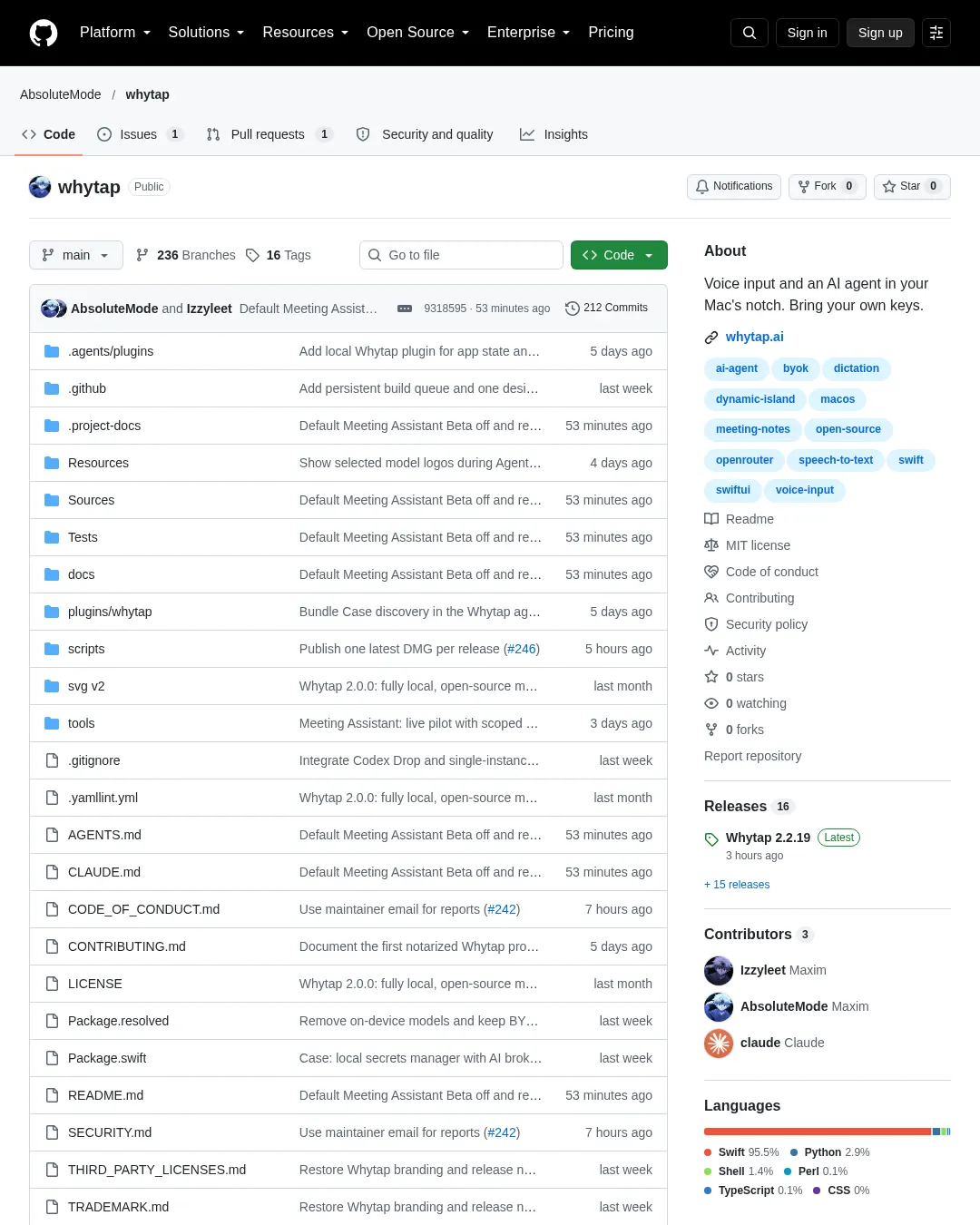
Whytap은 맥 화면 상단 노치에서 음성 입력과 AI 에이전트를 사용할 수 있는 오픈소스 생산성 도구다. 개발자 AbsoluteMode는 계정이나 자체 서버, 원격 측정 없이 사용자가 보유한 API 키를 이용한다고 설명한다.
스페이스바를 누른 채 말한 뒤 놓으면 입력 중인 텍스트 필드에 받아쓴 내용이 붙여넣어진다. Fast는 받아쓰기 결과를 그대로 붙이고, Smart는 선택한 모델로 문장을 가볍게 다듬는다. 오른쪽 ⌘ 키를 누르거나 길게 눌러 에이전트에 텍스트 또는 음성으로 질문할 수 있으며, 에이전트는 파일을 읽고 웹을 검색해 답한다.
그 밖에 Zoom, Teams, Slack, Google Meet 통화를 감지해 녹취록과 요약을 만드는 회의 메모, 회의 중 프로젝트 파일을 바탕으로 답변을 돕는 시험 운영 단계의 Meeting Assistant, 클립보드·받아쓰기·에이전트 답변 기록, 비밀 키 보관 기능 등이 있다. Meeting Assistant는 모델을 설정하고 Space를 선택해 인식된 회의 중 자동으로 듣게 하거나 질문을 직접 입력할 수 있으며, 화면 맥락을 위해 스크린샷을 첨부할 수 있다. 설정 안내를 제공한다. 화면 캡처 편집, XDR·HDR 디스플레이의 밝은 흰색 표시, 알림 기능과 번역·실시간 자막·단어장·할 일·캘린더·모니터 대시보드도 포함한다.
Soniox, Deepgram, ElevenLabs, OpenRouter, OpenAI, Anthropic의 키나 자체 OpenAI 호환 서버를 사용할 수 있다. 키는 macOS 키체인에 보관되며, 오디오와 텍스트는 해당 기능에서 사용자가 선택한 제공업체로만 전송된다고 프로젝트는 설명한다. Whytap 계정과 백엔드, 원격 측정은 없으며 MIT 라이선스로 공개됐다. 개인정보 처리 안내에서 맥 밖으로 전송되는 정보와 조건을 확인할 수 있다.
Whytap은 macOS 14.2 이상을 지원하며 Apple Silicon과 Intel 맥에서 사용할 수 있다. 앱은 서명 및 공증됐고 업데이트는 화면 상단의 섬에서 제공된다. 최신 버전 다운로드 후 실행하고, 화면 상단 섬에 마우스를 올려 Settings를 연다. Permissions에서 마이크와 손쉬운 사용 권한을 허용하고, API & Models에서 음성 API 키와 Drop 모델을 설정하면 된다. 텍스트 입력란을 클릭한 뒤 스페이스바를 누르고 말하면 받아쓸 수 있다. 단축키는 Settings → Hotkeys에서 바꿀 수 있다. 자세한 내용은 설치 및 업데이트 안내에서 확인할 수 있다.
소스에서 빌드하려면 Xcode 26 이상과 Swift 6이 필요하다.
git clone https://github.com/AbsoluteMode/whytap.git
cd whytap
swift test
./scripts/dev-run.sh --run
댓글 (0)
로그인하면 이 기사에 내 생각을 남길 수 있어요