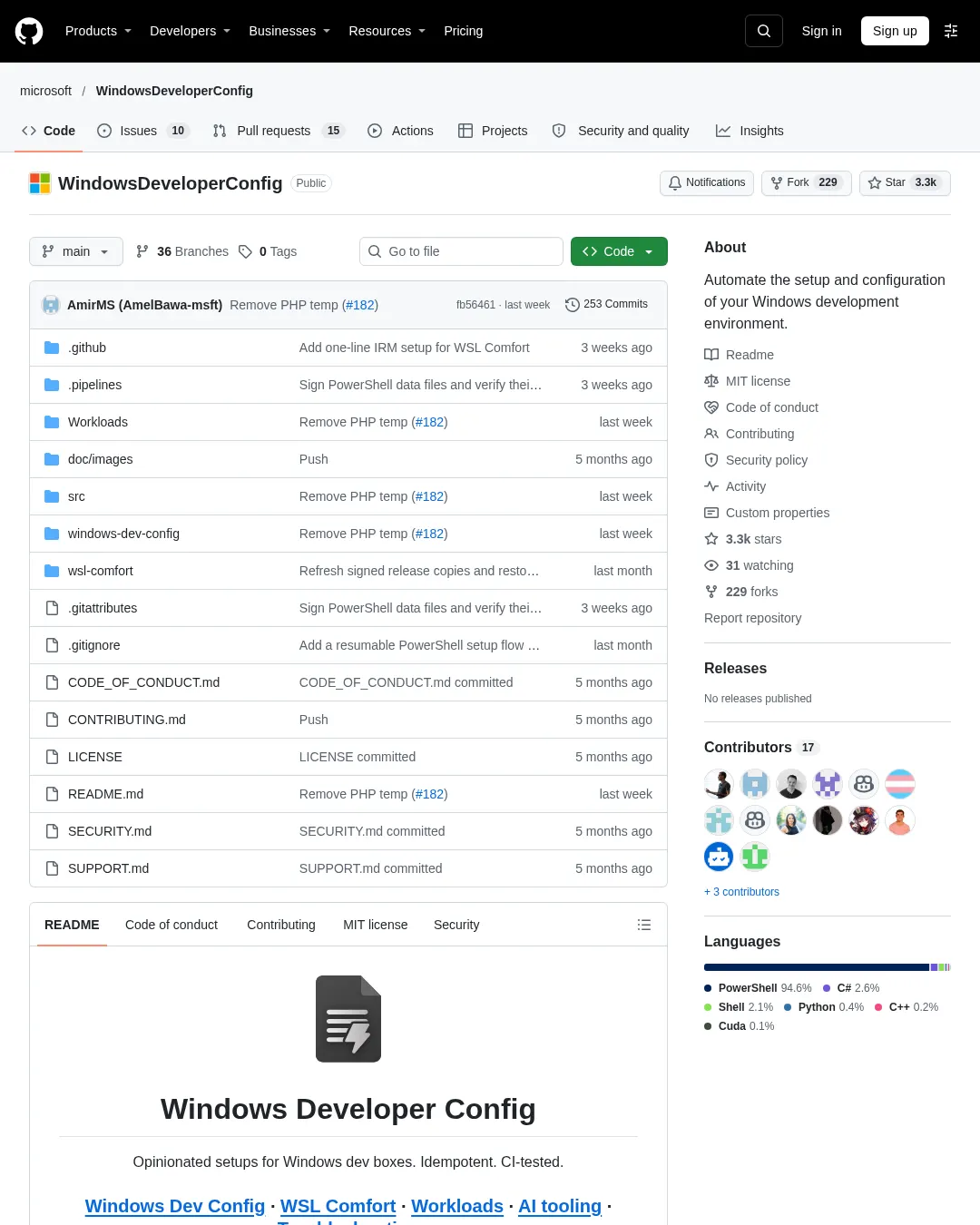
마이크로소프트의 WindowsDeveloperConfig는 윈도 개발 도구와 설정, WSL을 명령 한 번으로 구성하는 저장소다. 전체 개발 환경 대신 WSL 셸이나 특정 언어 도구, 로컬 AI 구성만 설치할 수도 있으며, 설정은 다시 실행해도 안전하다고 안내한다.
전체 환경은 PowerShell에서 표준 또는 전체 구성을 실행한다.
irm https://aka.ms/devconfig/standard/setup.ps1 | iex
irm https://aka.ms/devconfig/full/setup.ps1 | iex
표준 구성에는 Windows Terminal, PowerShell 7, Git, GitHub CLI, GitHub Copilot CLI, VS Code, .NET SDK 10, Python 3.14와 uv, Node.js LTS와 nvm 등이 포함된다. WSL과 Ubuntu도 설정하며, 전체 구성은 개발자 모드와 원격 데스크톱 활성화 등을 추가한다. 설정 중 PC가 다시 시작될 수 있으므로 작업을 저장해야 한다. WSL에는 하드웨어 가상화가 필요하고, 재부팅 뒤 설정을 이어서 진행한다.
WSL 셸만 구성하려면 PowerShell에서 irm https://aka.ms/devconfig/wsl-comfort/setup.ps1 | iex를 실행한다. 기본적으로 대화형으로 구성 요소를 고르며, 무인 설치에는 -NonInteractive 옵션을 사용할 수 있다. 셸은 zsh 또는 bash 중에서 선택하고 Starship, CLI 도구, Homebrew, Git 기본 설정 등을 추가할 수 있다.
특정 도구 체인만 설치하는 구성도 제공한다. WinUI 3, WinForms, WinAppCLI, .NET, Go, Rust는 PowerShell 명령으로 실행하며, TypeScript, Java, Python, SQL, PowerShell은 winget configure 설정 파일을 사용한다. 이 설정 파일들은 현재 저장소를 복제한 뒤 실행해야 하며, winget configure는 추후 한 줄 명령 방식으로 바뀔 예정이라고 안내한다. 전체 목록은 Workloads 문서에서 확인할 수 있다.
로컬 AI 구성은 GPU를 감지해 CUDA, ROCm, Intel XPU 또는 CPU에 맞는 PyTorch를 설치하고 작동 여부를 확인한다. 필요하면 Ollama, llama.cpp 또는 Foundry Local을 함께 설치할 수 있다. 하드웨어 지원과 세부 옵션은 AI tooling workloads 문서에 정리돼 있다.
문제가 생기면 winget configure --enable을 실행해 기능을 활성화할 수 있다. winget configure에서 내부 오류 코드 -2146233079가 발생하면 Visual C++ Redistributable이 빠졌을 수 있다. WSL 설치가 실패하면 운영체제에서 하드웨어 가상화가 활성화돼 있는지 확인해야 한다. 각 구성의 설치 항목과 되돌리는 방법은 Windows Dev Config README, WSL 셸 세부 사항은 wsl-comfort/readme.md에서 볼 수 있다.
댓글 (0)
로그인하면 이 기사에 내 생각을 남길 수 있어요