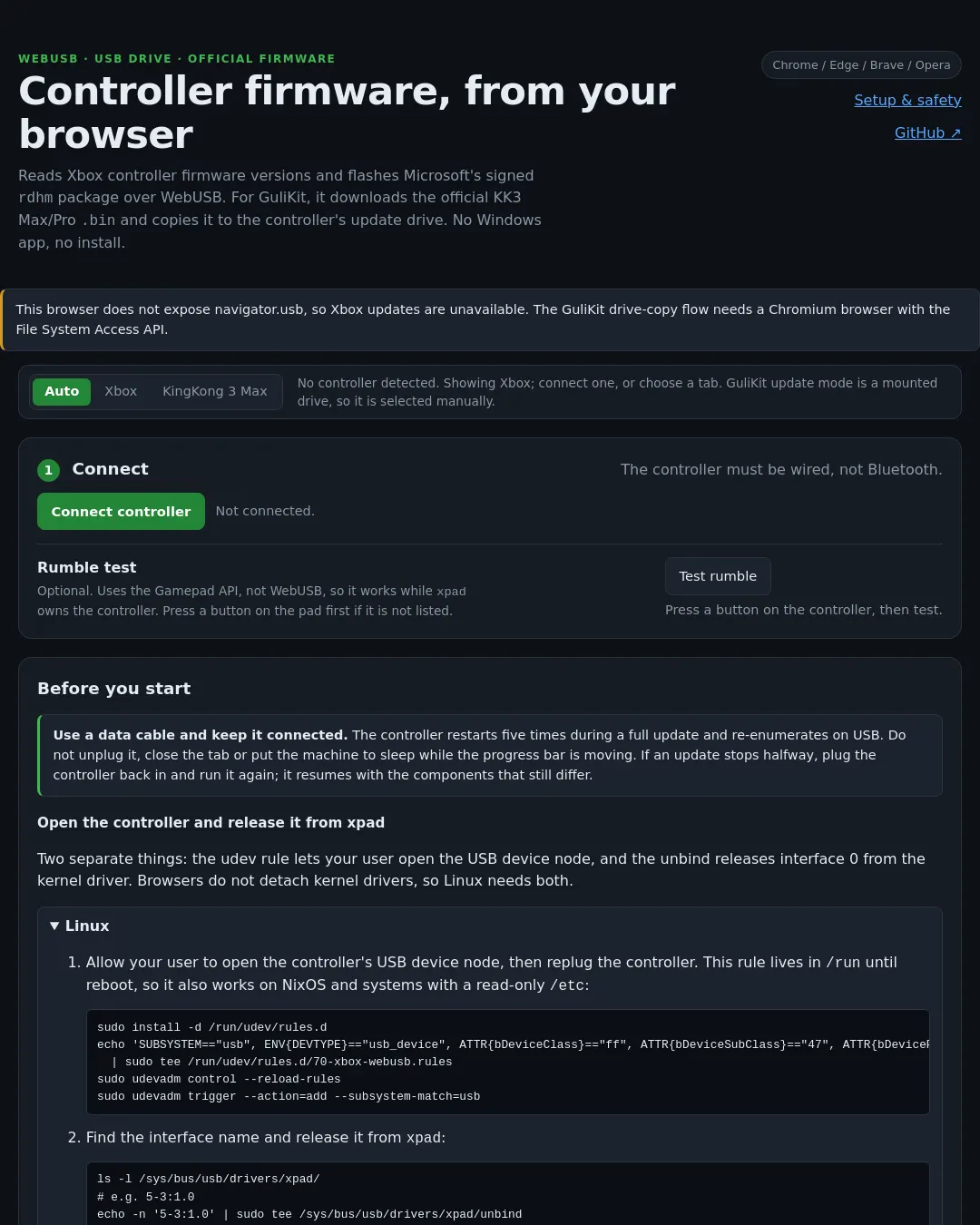
이 페이지는 Xbox Series S|X 컨트롤러를 USB로 연결해 공식 펌웨어를 업데이트하는 도구다. GuliKit KK3 Max/Pro는 별도 방식으로 지원하며, 업데이트 모드에서 나타나는 USB 드라이브에 펌웨어 파일을 복사한다.
Xbox 컨트롤러는 블루투스가 아닌 데이터 USB 케이블로 연결해야 한다. 페이지에서 펌웨어 패키지를 내려받아 검증하고 업데이트 계획을 확인한 뒤 진행한다. 업데이트 도중 케이블을 뽑거나 브라우저 탭을 닫거나 컴퓨터를 절전 모드로 전환하면 안 된다. 전체 업데이트 중 컨트롤러가 다섯 번 재시작하며, 중간에 멈추면 다시 연결해 업데이트를 재시도할 수 있다.
브라우저가 컨트롤러를 가져오지 못한다면 운영체제별 설정이 필요하다. Linux에서는 USB 장치에 대한 사용자 접근 권한을 허용하고 xpad의 인터페이스 0을 해제해야 한다. Windows에서는 Zadig로 컨트롤러에 WinUSB를 연결해야 하지만, 그러면 기본 Xbox 드라이버를 복구할 때까지 게임패드로 사용할 수 없다. WinUSB가 연결된 동안에는 Xbox Accessories 앱으로 업데이트할 수 없다. macOS는 Apple의 XboxUSBDevice 드라이버가 컨트롤러를 독점하므로 지원하지 않으며, 대신 xboxctl을 사용한다. ChromeOS와 Android에서는 데이터 케이블로 연결한 뒤 브라우저에서 장치 접근을 허용한다. Android는 USB-OTG가 필요하며, 데스크톱 Chromium 브라우저가 더 충분히 테스트된 경로다.
이 도구는 Microsoft의 공식 서명 펌웨어만 기록하며, 컨트롤러가 서명을 확인하므로 커스텀 펌웨어는 사용할 수 없다. 부트로더인 구성 요소 1은 기록하지 않는다. 펌웨어 업데이트는 USB로만 가능하다.
GuliKit KK3 Max/Pro는 WebUSB로 직접 플래시하는 방식이 아니다. 컨트롤러 전원을 끄고 데이터 USB 케이블을 연결한 뒤 APG와 A 버튼을 누른 채 전원을 켜면 GuliKit이라는 드라이브가 나타난다. 페이지에서 공식 펌웨어를 내려받아 검증한 다음, 압축을 푼 .bin 파일을 드라이브 루트에 복사한다. KK3 Max는 NS39, KK3 Pro는 NS38 파일을 사용해야 하며 파일 이름을 바꾸거나 폴더 안에 넣으면 안 된다. 복사가 끝나면 드라이브가 사라지고 컨트롤러 전원이 꺼진다. 업데이트 버전은 재연결한 뒤 GuliKit Setup Tool에서 확인한다.
브라우저는 GuliKit 드라이브를 자동으로 찾거나 플래시 진행률과 업데이트 후 버전을 확인할 수 없다. 파일 시스템 접근 API를 사용할 수 없으면 .bin 파일을 내려받아 파일 관리자에서 직접 복사해야 한다. 버튼 매핑, 연사, 진동, 데드존, 조명 설정은 펌웨어 업데이트와 별개이며 GuliKit Setup Tool에서 변경한다. 이 도구는 USB, 블루투스 또는 펌웨어 V5.7 이상에서 KK3 Hyperlink 2.4G 어댑터로 연결할 수 있다. 공식 펌웨어와 수동 다운로드는 GuliKit KK3 Max/Pro 펌웨어 페이지에서 확인할 수 있다.
댓글 (0)
로그인하면 이 기사에 내 생각을 남길 수 있어요